
Após criar e testar seu comunicado, você deverá clicar em “Salvar” no canto superior direito e ele estará disponível para uso em seus comunicados e páginas fixas. Abaixo, ensinarei como inserir seu formulário em seus comunicados e páginas fixas.
Independentemente se você irá inseri-lo em uma página ou em um comunicado, o processo é sempre o mesmo, afinal, o editor é o mesmo para as duas ocasiões.
No menu esquerdo do seu editor, procure por uma função destacada em vermelho.
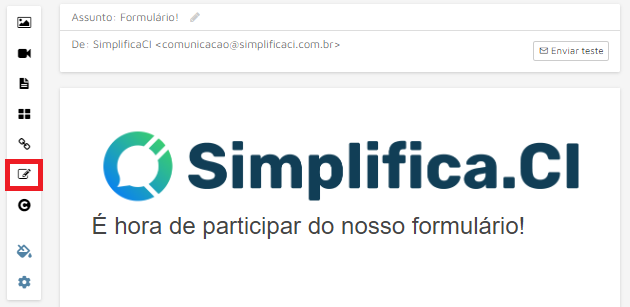
Ao clicar nessa opção, uma aba será aberta exibindo todos os seus comunicados já criados, basta selecionar o que você deseja inserir.
Quando o formulário for selecionado, ele será incorporado ao corpo do seu comunicado/página.
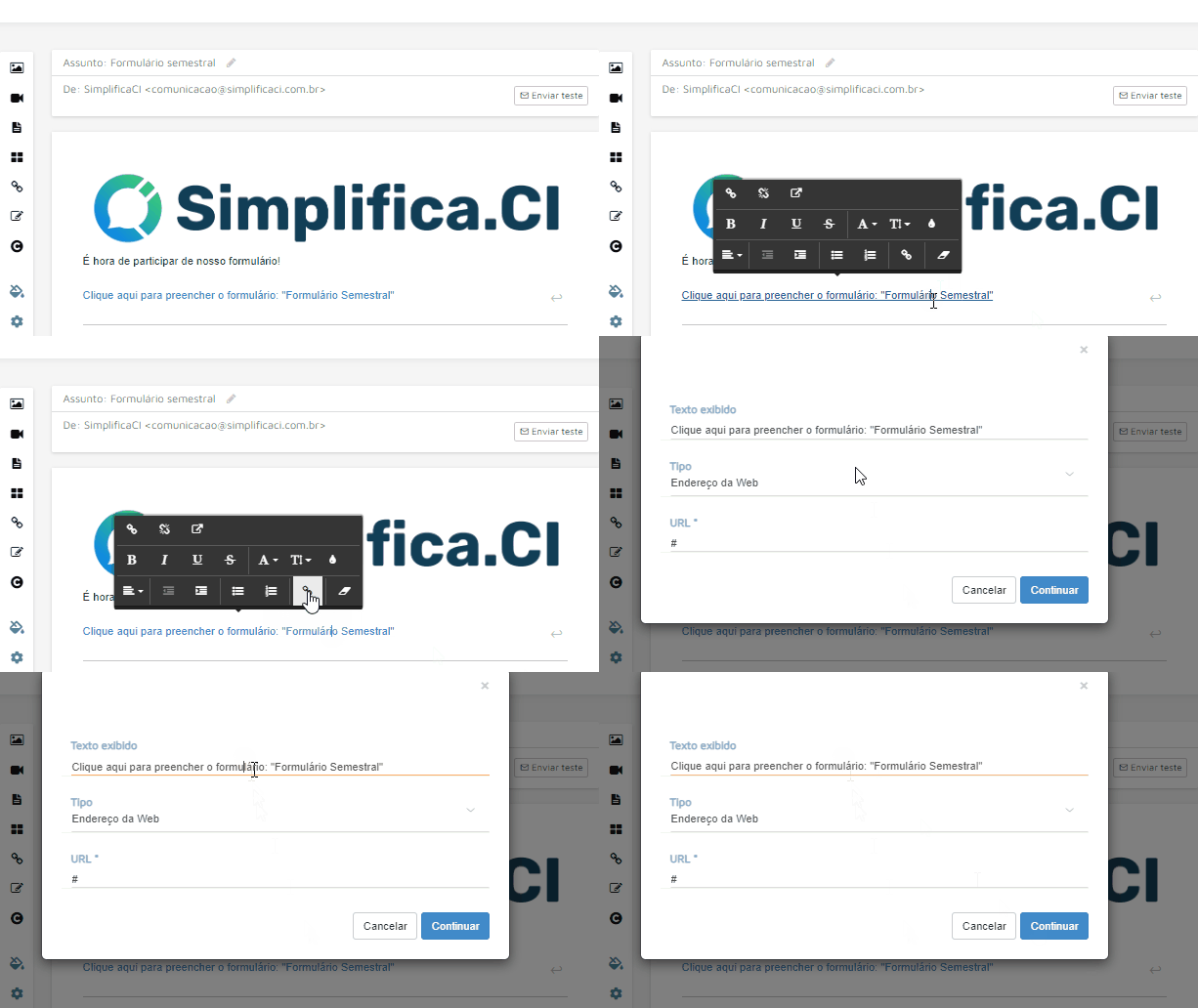
Caso queira alterar o texto automático para preenchimento do formulário, basta realizar este processo:
Também é possível inserir o link para o formulário em uma imagem! Isso pode ser muito útil dependendo da sua estratégia de comunicação, para fazer isso basta clicar na imagem, selecionar a opção “+” e então a opção “Link para Formulário”.
Você possui uma ferramenta poderosa em mãos, aproveite e use sempre que quiser!
Conte conosco para o que precisar. 😉