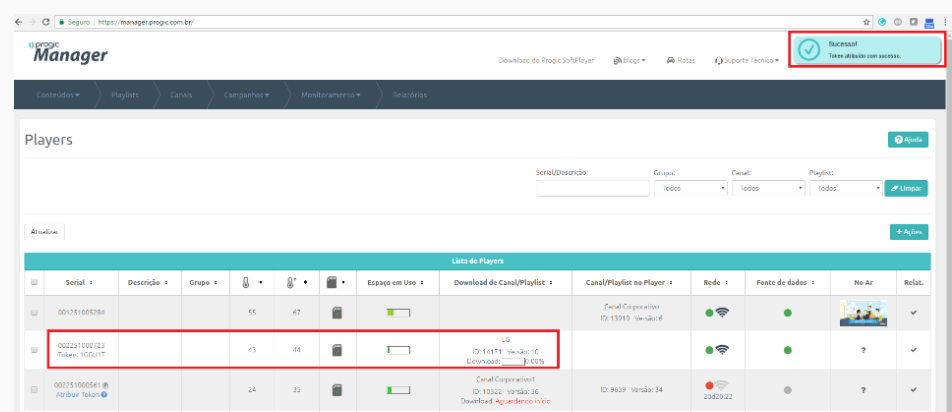
Requisitos para realizar a instalação do software da Progic em telas profissionais LG:
É necessário que o televisor esteja conectado a internet, por cabo de rede ou Wi-Fi;
É necessário realizar o Reset de Fábrica na tela (clique aqui para saber como)
A tela precisa rodar o WebOS Signage 2.0, WebOS Signage 3.0 ou WebOS Signage 4.xx;
Para você verificar a versão de seu WebOS, com o controle remoto basta acessar, home e logo após informações.
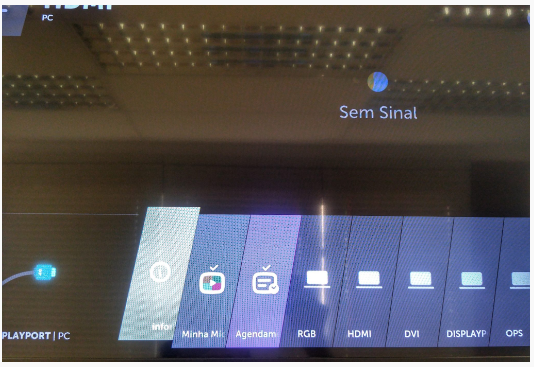
A TV deve estar sem nenhuma configuração, de preferência recomendamos que seja feito um factory reset. Logo após o procedimento de reset, devem ser executadas as configurações de Linguagem, País e fuso horário, com data e hora devidamente configurados.
Os passos a baixo só devem ser seguidos após a execução dos procedimentos descritos acima.
Passos para instalação:
1º – Acesso a internet
Primeiro passo é garantir que a tela esteja conectada a internet. Para configurar a conexão, basta utilizar o controle remoto que acompanha a tela nas seguintes opções:
Settings -> Configurações avançadas -> Rede -> Conexão com fio
Settings -> Configurações avançadas -> Rede -> Conexão da rede Wi-Fi
Após selecionar clique em OK.
No caso de conexões de rede Wi-Fi, ainda se faz necessário, selecionar a rede sem fio, nome de usuário e senha para conexão.
Logo após a conexão da rede sem fio utilize o botão back.
Feita a escolha do tipo de rede, certifique-se de que a opção selecionada apresenta o status Conectado à Internet.
2º – Digitando a URL para download do software
Para download do software da Progic, utilizando o controle remoto você deve:
Pressionar o botão settings até o surgimento de um balão cinza no canto superior direito, conforme imagem abaixo;
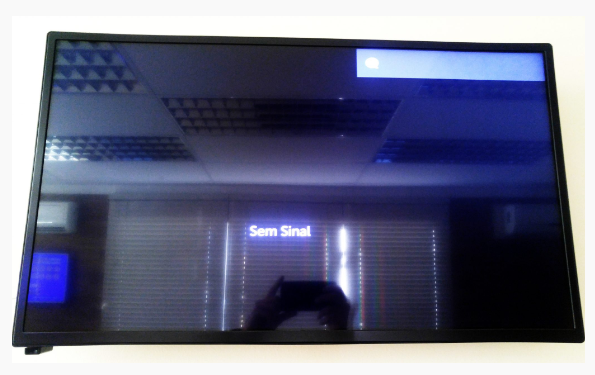
Logo após você deve digitar no controle 8080 e logo após a tecla OK e o seguinte menu será apresentado;
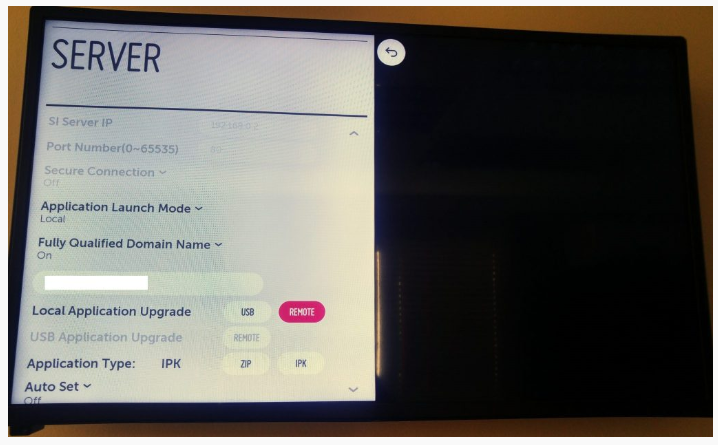
A opção Application mode deve estar como Local;
A opção Fully Qualified Domain Name como ON;
Digite a URL, conforme sua versão de WebOS:
WebOS 2 – https://fileserver.boxip.com.br/lg2.ipk
WebOS 3 – https://fileserver.boxip.com.br/lg3.ipk
WebOS 4 – https://fileserver.boxip.com.br/lg4.ipk
Em Application Type você deve selecionar a opção IPK;
Logo após retornar para selecionar em Local Application Upgrade a opção Remote;
A sua aplicação será instalada conforme imagens a baixo;
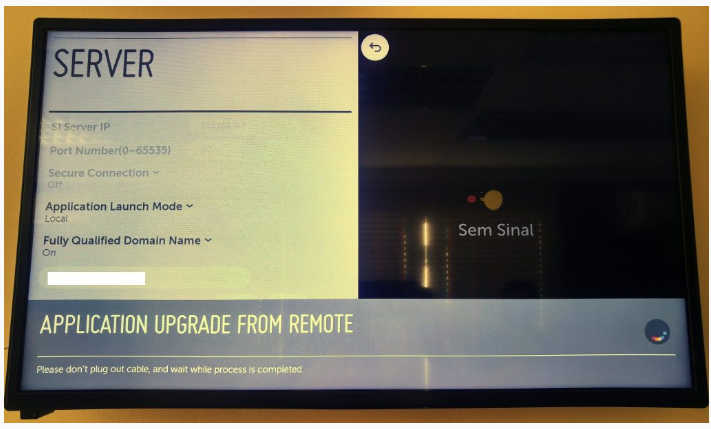
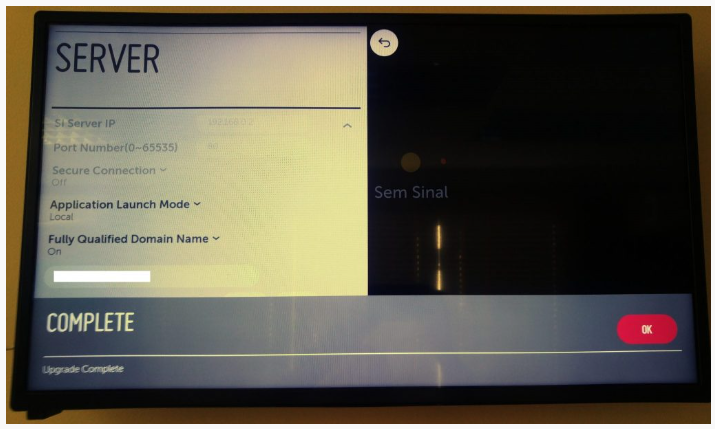
Finalizado a instalação será apresentado a seguinte tela.
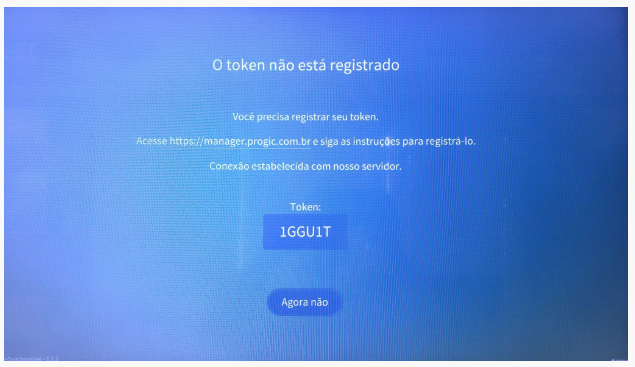
Este Token deve ser registrado no Manager, seguindo os seguintes passos:
Acesse https://manager.progic.com.br
Autentique-se com seu usuário e senha, logo após selecione a opção atribuir token;
Digite o token apresentado na imagem e clique em Ok;
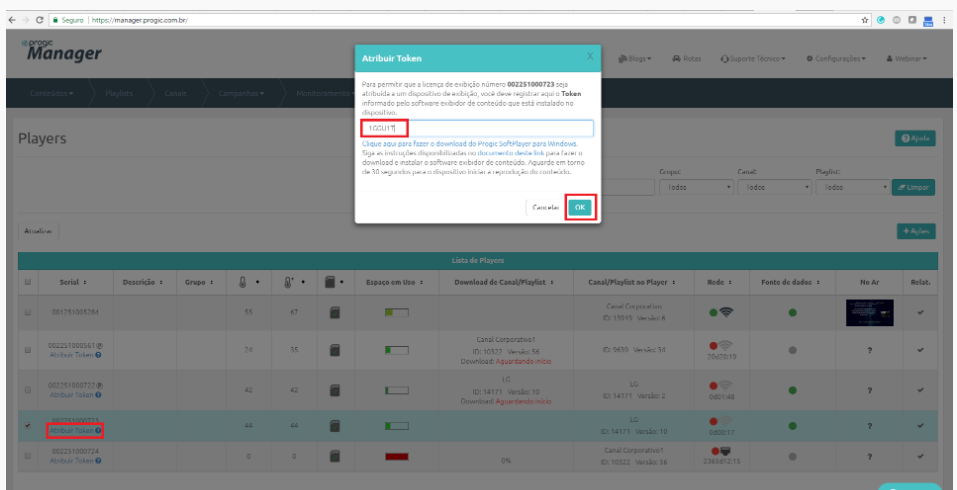
Logo após aguarde ser player ficar online conforme imagem a baixo. Para acompanhar este status você deve clicar em Atualizar.