- É necessário que o televisor esteja conectado a internet, por cabo de rede ou Wi-Fi;
- Um pendrive para instalação do software;
- A tela precisa rodar o WebOS Signage 2.0 com suporte a SCAP API 1.3 e FIRMWARE v3.00.80 ou superior.
- É necessário realizar o Reset de Fábrica na tela (clique aqui para saber como)
Passos para instalação:
1º – Acesso a internet #
Primeiro passo é garantir que a tela esteja conectada a internet. Para configurar a conexão, basta utilizar o controle remoto que acompanha a tela nas seguintes opções:
- Settings -> Configurações avançadas -> Rede -> Conexão com fio
- Settings -> Configurações avançadas -> Rede -> Conexão da rede Wi-Fi
Após selecionar clique em OK.
No caso de conexões de rede Wi-Fi, ainda se faz necessário, selecionar a rede sem fio, nome de usuário e senha para conexão.
Logo após a conexão da rede sem fio utilize o botão back.
Feita a escolha do tipo de rede, certifique-se de que a opção selecionada apresenta o status Conectado à Internet.
2º – Baixando o arquivo de configuração em um Pen Drive #
Para telas com WebOS 2 do modelo SM5B basta acessar este link.
Para telas com WebOS 3 do modelo SM5C basta acessar este link.
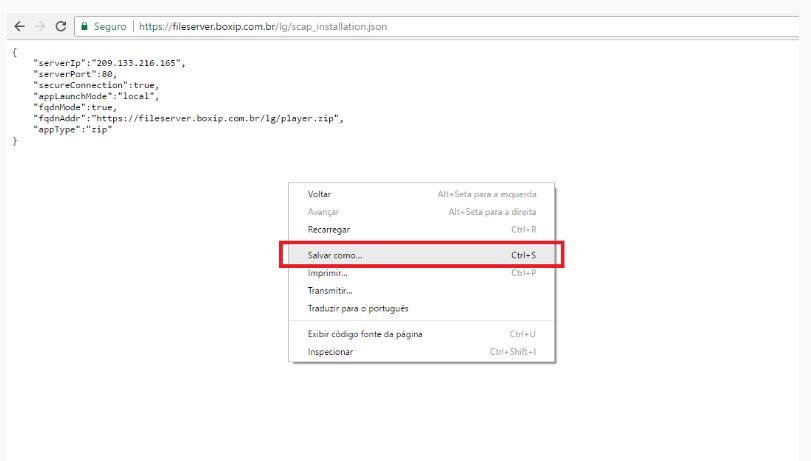
Ao acessar um dos links acima uma nova aba será aberta, basta clicar com o botão direito sobre a página e Salvar como conforme imagem abaixo:
- Salve em um Pen Drive;
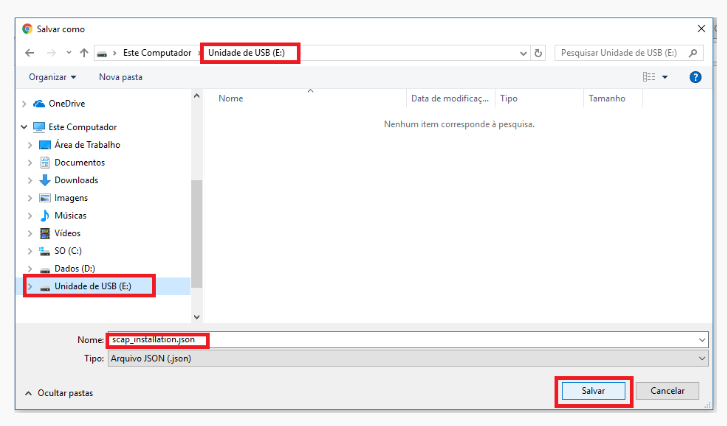
IMPORTANTE: O sistema de arquivos do pendrive precisa ser FAT32 ou NTFS para ser reconhecido pela TV. #
3º – Instalação na TV #
Para a instalação da aplicação na TV, desligue a TV, logo após conecte o Pendrive que contém o arquivo scap_installation.json em seu diretório raiz e ligue a TV.
Depois de aproximadamente 40 segundos a TV inicia a leitura do pendrive; Após a leitura do arquivo que está no Pendrive a TV inicia o download do software, o tempo para conclusão deste download vai depender de sua velocidade de conexão com a internet.
Finalizado a instalação será apresentado a seguinte tela.
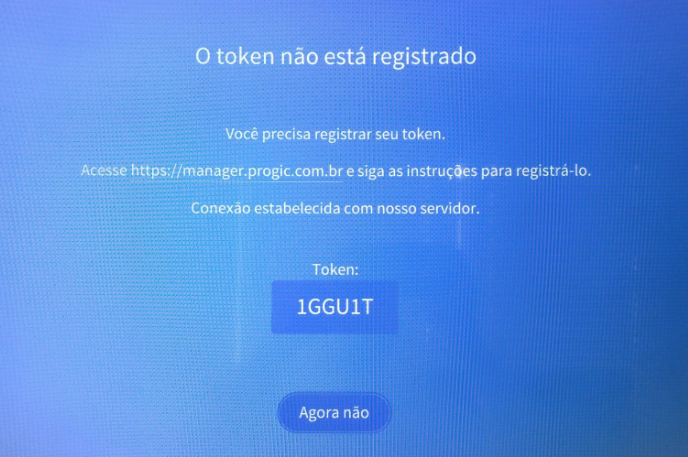
Este Token deve ser registrado no Manager, seguindo os seguintes passos:
- Acesse https://manager.progic.com.br
- Autentique-se com seu usuário e senha, logo após selecione a opção atribuir token;
- Digite o token apresentado na imagem e clique em Ok;
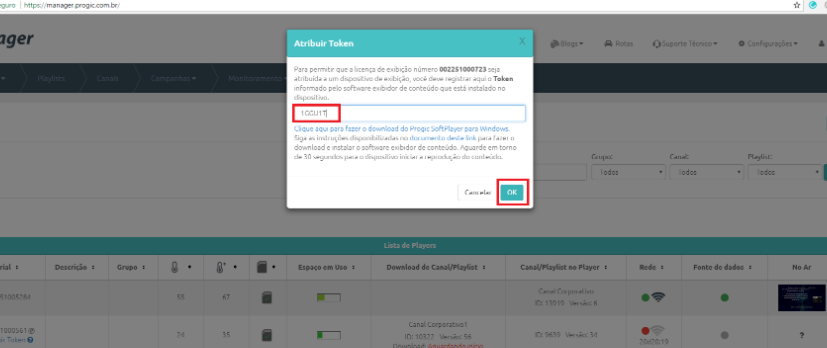
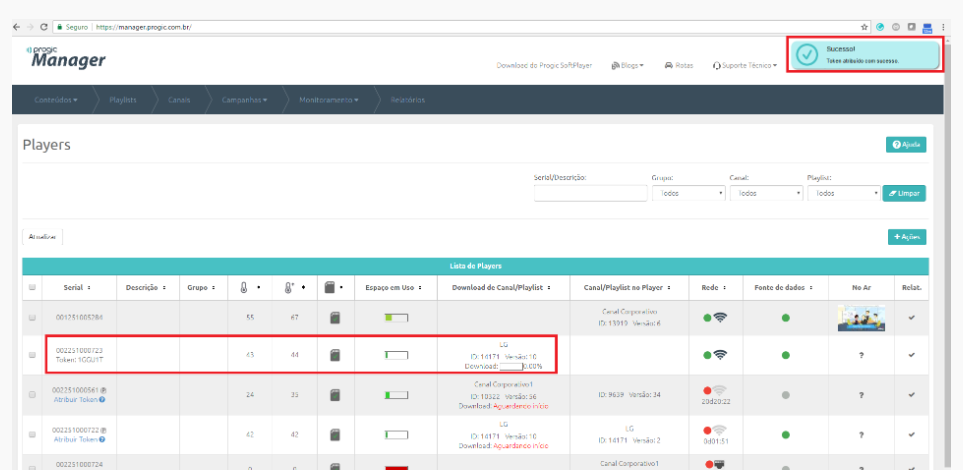
Logo após aguarde ser player ficar online conforme imagem a baixo. Para acompanhar este status você deve clicar em Atualizar.