

Na tela de configuração da Editoria Screen Capture é necessário configurar os campos abaixo:
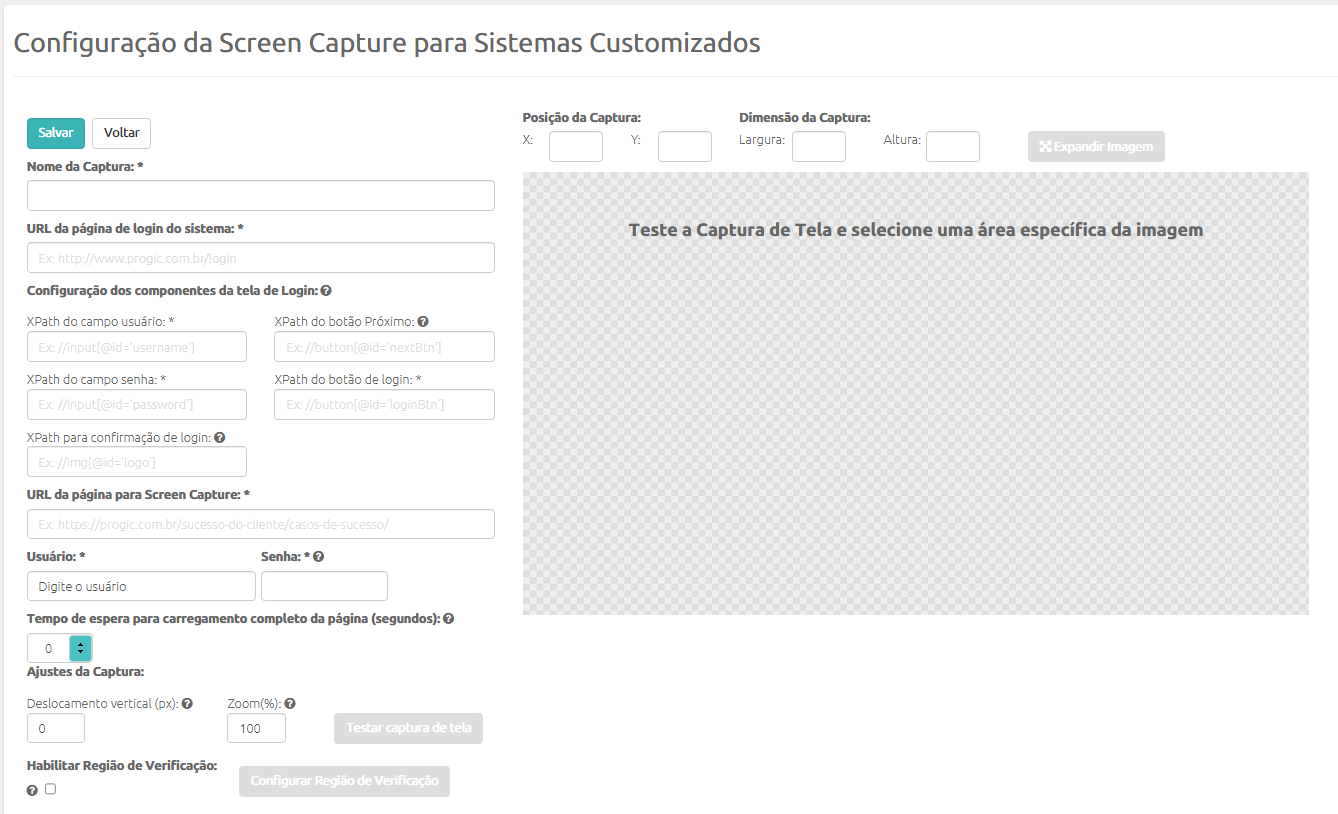
Nome da Captura: Nome da Editoria Screen Capture.
URL da página de login do sistema: Link da página de login do sistema, essa tela apresenta os campos usuário, senha e botão para login
URL da página para Screen Capture: Link da página que será capturada para ser exibida
Usuário: nome de usuário registrado na integração selecionada (obrigatório para as páginas com acesso autenticado).
Senha: senha registrada na integração selecionada (obrigatório para as páginas com acesso autenticado). Informamos que a senha é armazenada criptograficamente.
Tempo de carregamento da página: Tempo necessário de espera para carregamento completo dos componentes da tela a ser capturada. Você pode verificar na captura se são exibidos os itens (imagens, gráficos etc) corretamente com o tempo informado.
Configuração dos componentes da tela de Login: Todos os componentes da página de login deverão ser identificados pelo XPath, que é uma sintaxe para identificação de elementos em documentos XML.(Você pode utilizar a extensão xPath Finder no navegador Google Chrome para conseguir identificar o XPath dos elementos da tela, assim que realizar a instalação desta extensão em seu navegador, basta ativa-la clicando em seu ícone e clicar no campo que deseja extrair o xPath para que a extensão lhe forneça a informação na parte inferior da tela, se você tiver dúvidas de como extrair o XPath de sua página, entre em contato com o nosso suporte para que possamos lhe apoiar e acompanhar nesta ação).
Os componentes da tela de login que deverão ser configurados são os seguintes:
XPath do campo usuário: coloque aqui o xpath do campo para inserir o login ou usuário para acessar ao seu sistema.
XPath do campo senha: coloque aqui o xpath do campo para inserir a senha de acesso ao seu sistema.
XPath do botão de login: coloque aqui o xpath do botão que efetuará o login/acesso ao seu sistema.
XPath para confirmação de login: coloque aqui xPath de qualquer elemento da tela principal do seu sistema (ex: menu, logomarca) que é exibida após o login, para verificação que foi logado corretamente. Este campo não é obrigatório, é apenas uma validação caso seu sistema possua confirmação de autenticação.
XPath do botão Próximo: se a tela de login possuir um botão "Próximo" ou "Next" preencha este campo com o xPath deste botão. Este campo não é obrigatório, é apenas uma validação caso a plataforma utilizada possua o login em uma tela e a senha em outra tela, sendo necessário clicar num botão de "Próximo" para visualizar o campo da senha e o botão de "Entrar" ou "Fazer Login".
Após inserir todos os dados necessários, será exibido o botão ‘Testar captura de tela‘. Ao clicar neste botão, será disponibilizada a captura de tela para selecionar a posição e a dimensão do corte da imagem. Também é possível expandir a imagem (ver botão disponível acima da imagem capturada) para selecionar melhor a seleção da captura.