
Requisitos para o Screen Capture Power BI
Power BI Online: O sistema deve estar configurado e acessível via Power BI Online.
Usuário sem MFA habilitado: O usuário utilizado para a captura não deve ter a autenticação multifator (MFA) habilitada.
Permissão ao Dashboard: O usuário deve ter as permissões necessárias para acessar o dashboard desejado.
Observação: A Progic recomenda o uso de um usuário de serviço com permissão apenas de leitura para o dashboard.
Para acessar esse recurso, vá à aba Conteúdos – Editorias – Adicionar Editoria – Screen Capture – Power BI.
Na tela de configuração da Editoria Screen Capture, os seguintes campos precisam ser preenchidos: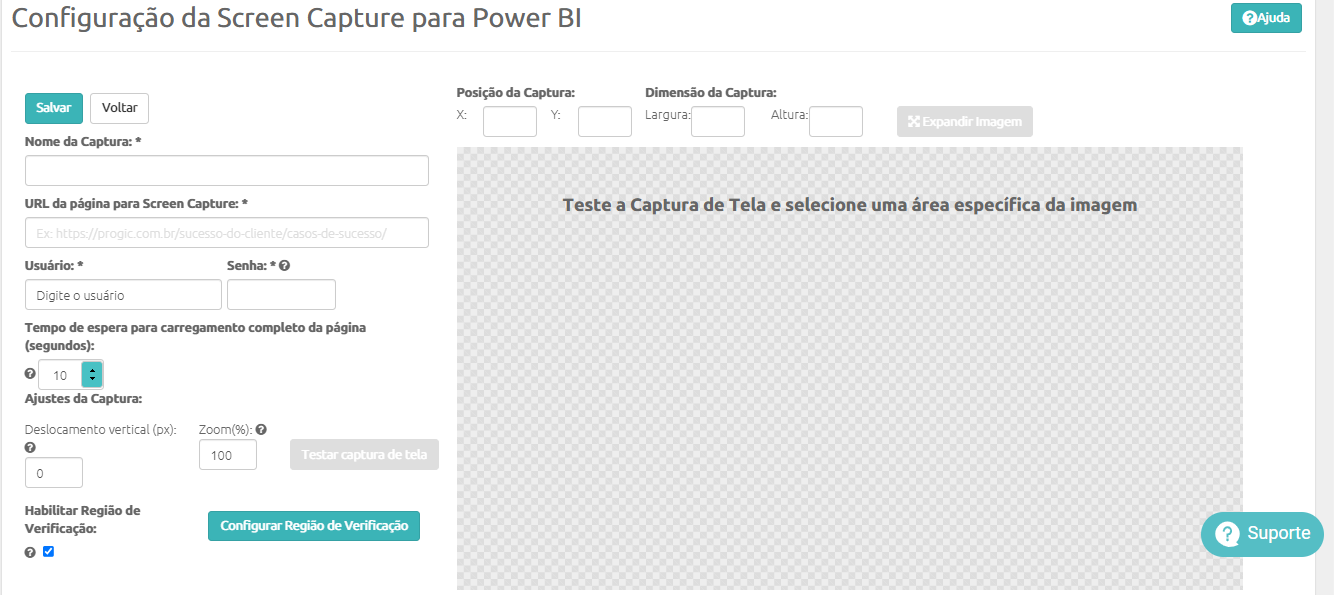
URL da página para Screen Capture: Insira o link da página que será capturada para exibição.
Usuário: Informe o nome de usuário registrado (obrigatório para páginas com acesso autenticado).
Senha: Insira a senha registrada (obrigatório para páginas com acesso autenticado). A senha será armazenada de forma criptografada.
Tempo de carregamento da página: Defina o tempo necessário para o carregamento completo dos componentes da tela a ser capturada. Verifique se todos os itens (imagens, gráficos, etc.) são exibidos corretamente com o tempo informado.
Após inserir todos os dados necessários, clique no botão “Testar captura de tela”. A captura de tela será exibida para que você possa selecionar a posição e a dimensão do corte da imagem. É possível expandir a imagem utilizando o botão disponível acima da captura para melhorar a seleção da área desejada.