Screen Capture de URL Pública deve ser utilizada quando a página que você deseja capturar não tem autenticação para acessar, portanto não exige um usuário e senha para se conectar. Neste caso o usuário fornecerá a URL onde serão feitas as capturas, assim como os parâmetros das fontes de dados como tempo de atualização, validade, entre outros.
O usuário poderá também cadastrar as credenciais de acesso caso a URL não seja pública, nesse caso, é necessário que você tenha uma conta integrada ao sistema correspondente e preencha corretamente as credenciais de acesso. As integração disponíveis no momento são RD Station, Salesforce, New Relic, Trello, PipeDrive e Power BI (entre outras)
Para acessar a tela de Screen Capture vá a Conteúdos -> Editorias –> Adicionar Editorias -> Screen Capture
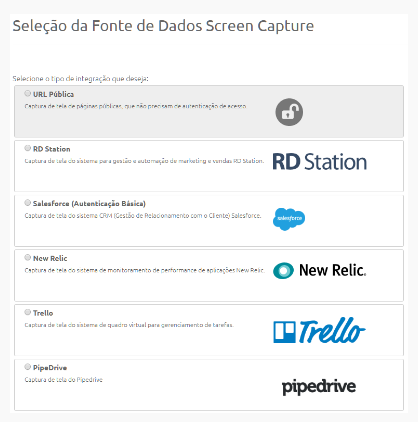
Será apresentada a tela para selecionar o tipo de integração que você deseja, no caso deste exemplo iremos utilizar uma URL Pública, desta maneira selecionamos a primeira opção do menu:
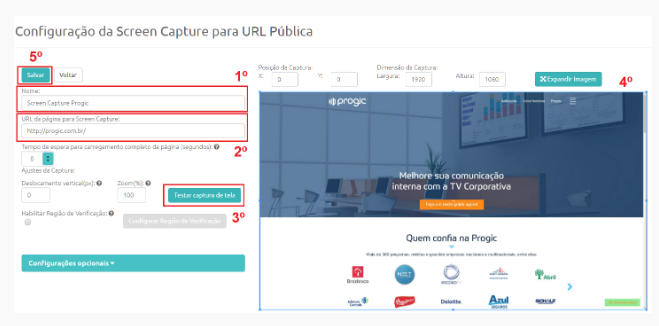
Ao selecionar a opção desejada o usuário é direcionado para a tela de Configuração da Screen Capture, nessa tela é necessário digitar o nome da Captura logo após a URL da página a ser capturada e clicar em Testar captura de tela.
Alguns ajustes podem ser necessários como por exemplo, o tempo de espera para carregamento da pagina. Esta configuração faz com que o sistema aguarde o carregamento completo dos componentes da tela a ser capturada e ajustes da captura, tais como, deslocamento vertical (px) que é o deslocamento vertical em pixel a partir do cabeçalho da página e configuração de zoom para ampliar ou reduzir o enquadramento da captura. O valor mínimo de zoom é 25% e o valor máximo é 500%.
Para cadastrar um Screen Capture para URL Pública bata seguir os seguintes passos:
1º – Digite o nome da Captura
2º – Insira o endereço da URL da página que deseja fazer o Screen Capture
3º – Clique em Testar captura de tela
4º – Selecione a posição e dimensão da Captura
5º – Clique em Salvar
Para garantir que a tela a ser capturada não exiba informações fora do contexto proposto de sua captura, existe uma configuração chamada Região de Verificação. Esta região é uma área do site que deve estar sempre presente durante a captura para que o Manager faça a atualização das informações da fonte de dados. Configure na imagem capturada uma região de verificação para validar a imagem. Escolha uma região que não mude e que garanta que a página foi carregada corretamente. A imagem só será processada se a região de verificação estiver exatamente igual ao que está sendo configurado.
Para Habilitar Região de Verificação, siga os passos abaixo:
1º – Habilite a Região de Verificação
2º – Clique em Configurar Região de Verificação
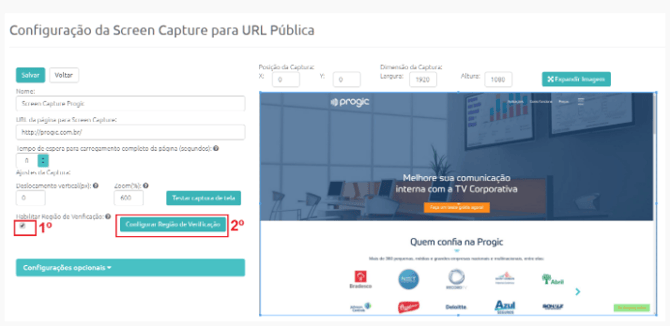
3º – Selecione a área que sempre deve estará presente durante as capturas (A imagem só será processada se a região de verificação estiver exatamente igual ao que está sendo configurado)
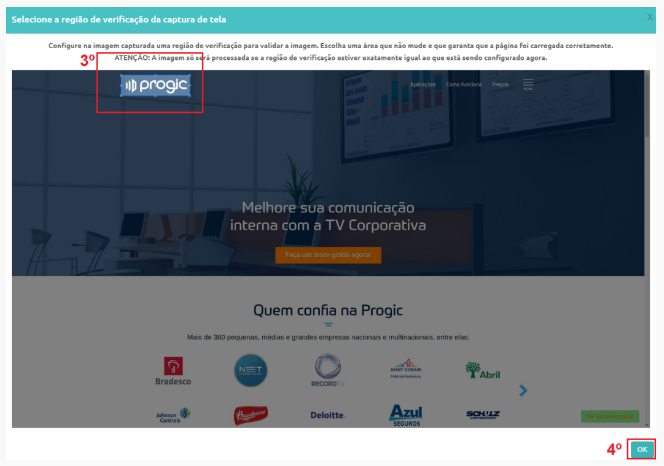
4º – Clique em OK;
5º – Clique em Salvar.
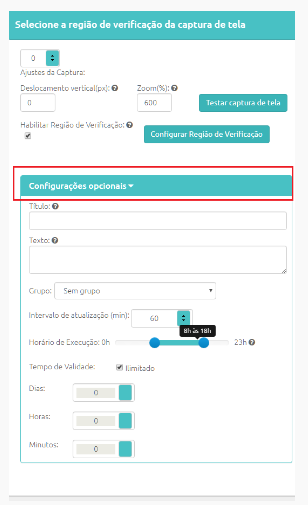
Na tela de configuração de Screen Capture também existem as Configurações Opcionais, para acessar clique em Configurações opcionais e serão exibidas as seguintes configurações:
Título: Texto para indicar o título do post da captura
Texto: Texto para utilizar como mensagem ou descrição da captura
Grupo: Permite que a Fonte de Dados Screen Capture seja associada a um grupo.
Intervalo de atualização (min): Tempo em minutos que será atualizada a captura da tela sendo o mínimo permitido de 5 minutos.
Horário de Execução: Período do dia (intervalo em horas) que serão processadas as capturas. É importante lembrar que fora desse horário não serão efetuadas capturas ou atualizações dos conteúdos da fonte de dados.
Tempo de validade: Período que a Fonte de Dados Screen Capture será válida para exibição. Para manter o tempo de validade ilimitado, marcar a opção ‘Ilimitado’.
Para garantir que a tela a ser capturada não exiba informações fora do contexto proposto de sua captura, existe uma configuração chamada Região de Verificação. Esta região é uma área do site que deve estar sempre presente durante a captura para que o Manager faça a atualização das informações da fonte de dados. Configure na imagem capturada uma região de verificação para validar a imagem. Escolha uma região que não mude e que garanta que a página foi carregada corretamente. A imagem só será processada se a região de verificação estiver exatamente igual ao que está sendo configurado.
Quando a sua fonte de dados do tipo Screen Capture possuir uma região de verificação configurada, esta opção servirá para visualizar esta região e também para exibir (quando houver) as diferenças entre ela e a Região de Verificação Capturada.
Quando houver diferenças entre a Região de Verificação Capturada e a Região de Verificação Definida, siga os passos abaixo para analisar as diferenças:
- Na coluna de Último Processamento clique em Visualizar Erros, o Progic Manager deverá exibir um Aviso informando que a região de verificação capturada não é igual a região de verificação definida
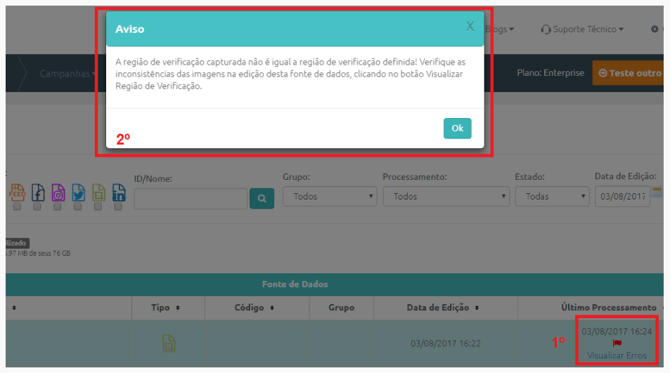
- Clique com o botão direito em cima da Editoria com o problema e selecione a opção Editar Editoria

- Na tela de Edição da Fonte de Dados Screen Capture é possível verificar que quando há essa diferença entre a Região de Verificação Capturada e a Região de Verificação Definida o botão para Visualização de Região de Verificação fica com uma cor alaranjada com um sinal de exclamação. Clique no botão Visualizar Região de Verificação para ver a diferença entre as regiões de verificação.
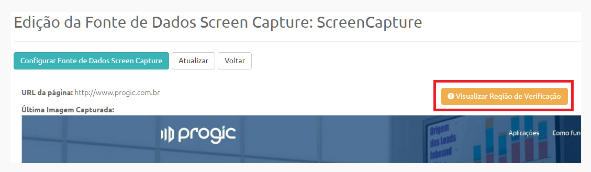
- Neste caso ao clicar no botão é possível ver a diferença entre as regiões de verificação.
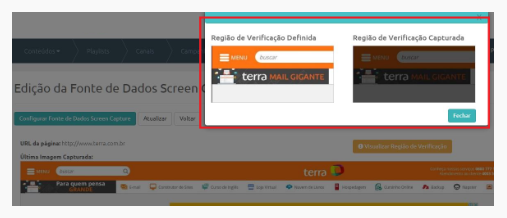
Quando não houver diferenças entre a Região de Verificação Capturada e a Região de Verificação Definida, será possível verificar a Região de Verificação Definida:
- Clique com o botão direito em cima da Editoria com o problema e selecione a opção Editar Editoria

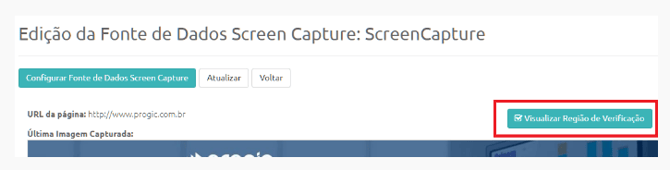
- Na tela de Edição da Fonte de Dados Screen Capture é possível verificar que quando não diferenças entre a Região de Verificação Capturada e a Região de Verificação Definida o botão para Visualização de Região de Verificação fica com uma cor turquesa. Neste caso ao clicar no botão Visualizar Região de Verificação será exibida a Região de Verificação Definida.
-
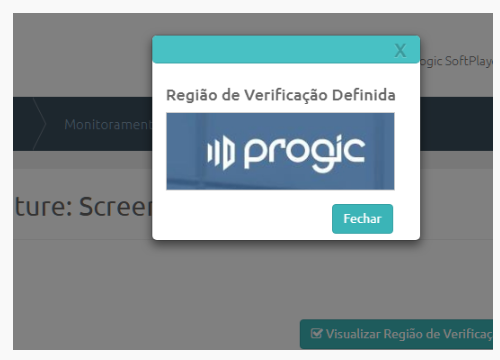
Neste caso ao clicar no botão, é possível ver a Região de Verificação Definida.