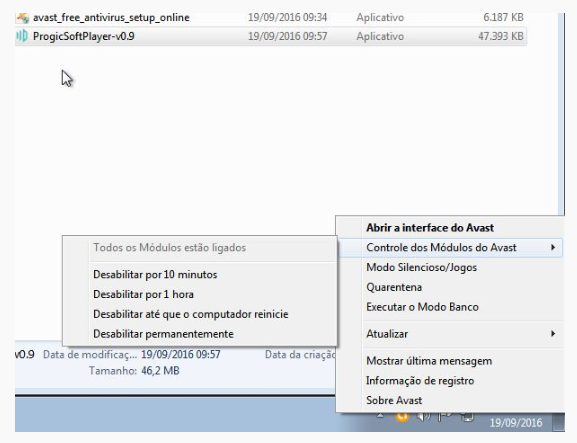
Desativar Antivírus
1- Para evitar problemas com o Antivírus clique com o botão direito em cima do símbolo do seu Antivírus ao lado do relógio e desabilite durante a instalação.
Ocultar notificações
É necessário ocultar notificações para evitar que outras aplicações não mostrem notificações durante a exibição do Player, para efetuar essa operação siga os passos abaixo:
1º – Clique na seta para cima próxima ao relógio do Windows;
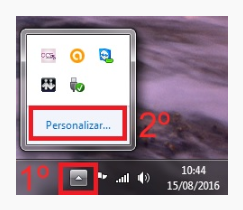
2º – Clique em Personalizar;
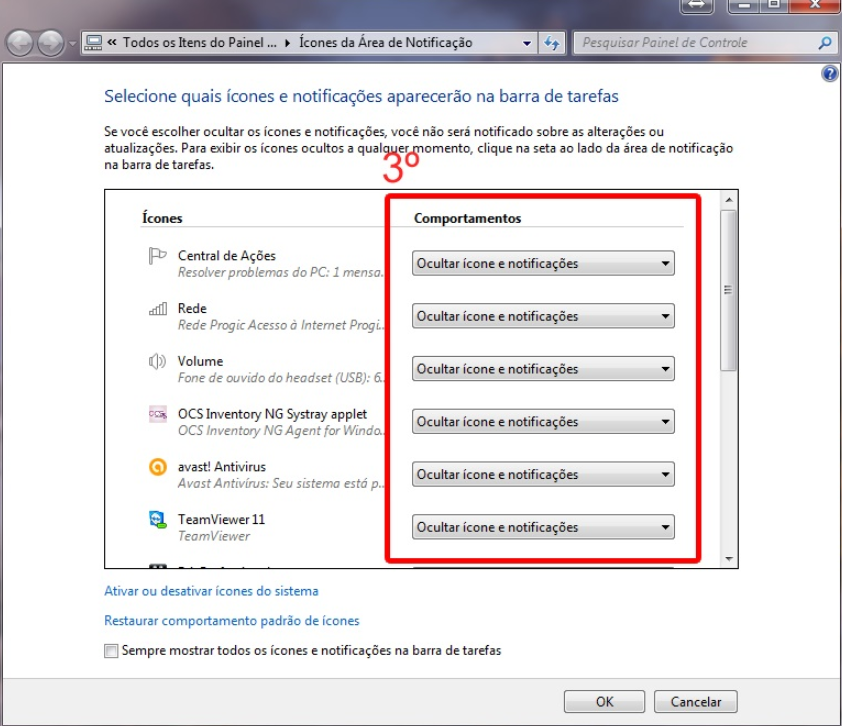
3º – Na coluna Comportamentos, selecione a opção Ocultar ícone e notificações para todas as aplicações.
Desativando programas que iniciam automaticamente
Para evitar que algum programa inicie junto com o software Progic PC e cause algum mau funcionamento ou travamento no mesmo, é necessário desativar as aplicações que iniciam automaticamente ao ligar o computador, para isso siga os passos abaixo:
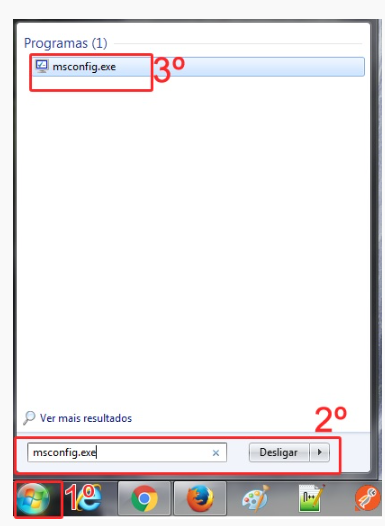
1º – Clique no menu iniciar;
2º – Digite msconfig.exe no campo de pesquisa;
3º – Após digitar, pressione enter ou selecione manualmente o programa msconfig.exe;
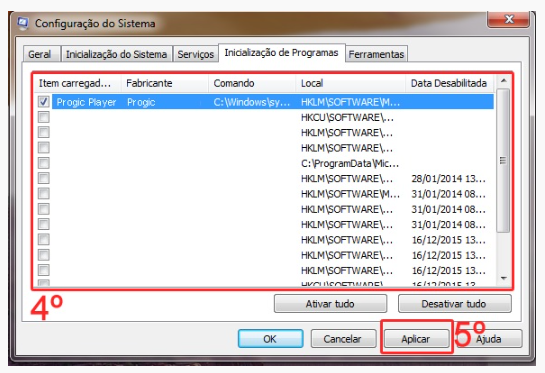
4º – Desativar todos os softwares de terceiros e deixar somente o software ProgicPC ativado. Caso você opte por manter algum programa na lista de inicialização automática, é possível que eles exibam mensagens e que interrompam a exibição da programação. Nesse caso recomendamos que configure esses programas para não exibir notificações.
5º – Clique em aplicar para salvar as alterações
Configurando logon automático
Para evitar a tela de logon ao iniciar o Windows e fazer com o que o sistema faça o logon automático, siga os passos abaixo:
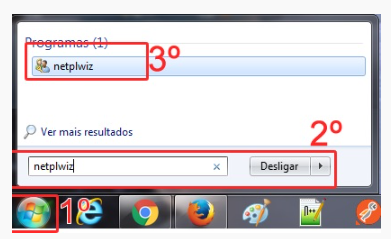
1º – Clique no menu iniciar;
2º – Digite netplwiz no campo de pesquisa;
3º – Após digitar, pressione enter ou selecione manualmente o programa netplwiz.
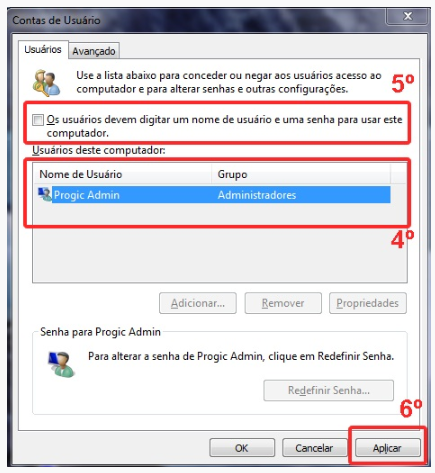
4º – Na tela de contas do usuário, selecione o seu usuário;
5º – Desative a opção: “Os usuários devem digitar um nome de usuário e uma senha para usar este computador”
6º – Clique em aplicar, irá aparecer uma tela solicitando a senha do usuário.
7º – Digite e confirme a senha do usuário selecionado, clique em ok. Se as configurações estiverem corretas o Windows deve logar automaticamente.
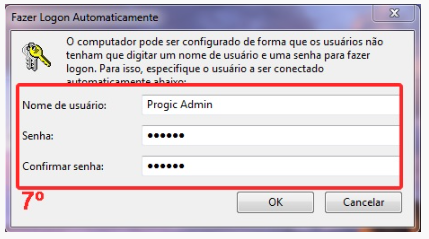
Alterando opções de proteção de tela e gerenciamento de energia
Para que o computador não execute nenhuma proteção de tela ou acabe desligando com o passar do tempo recomendamos as seguintes configurações:
1º – Na área de trabalho do Windows clique em Personalizar ou Propriedades
2º – Clique em Proteção de Tela
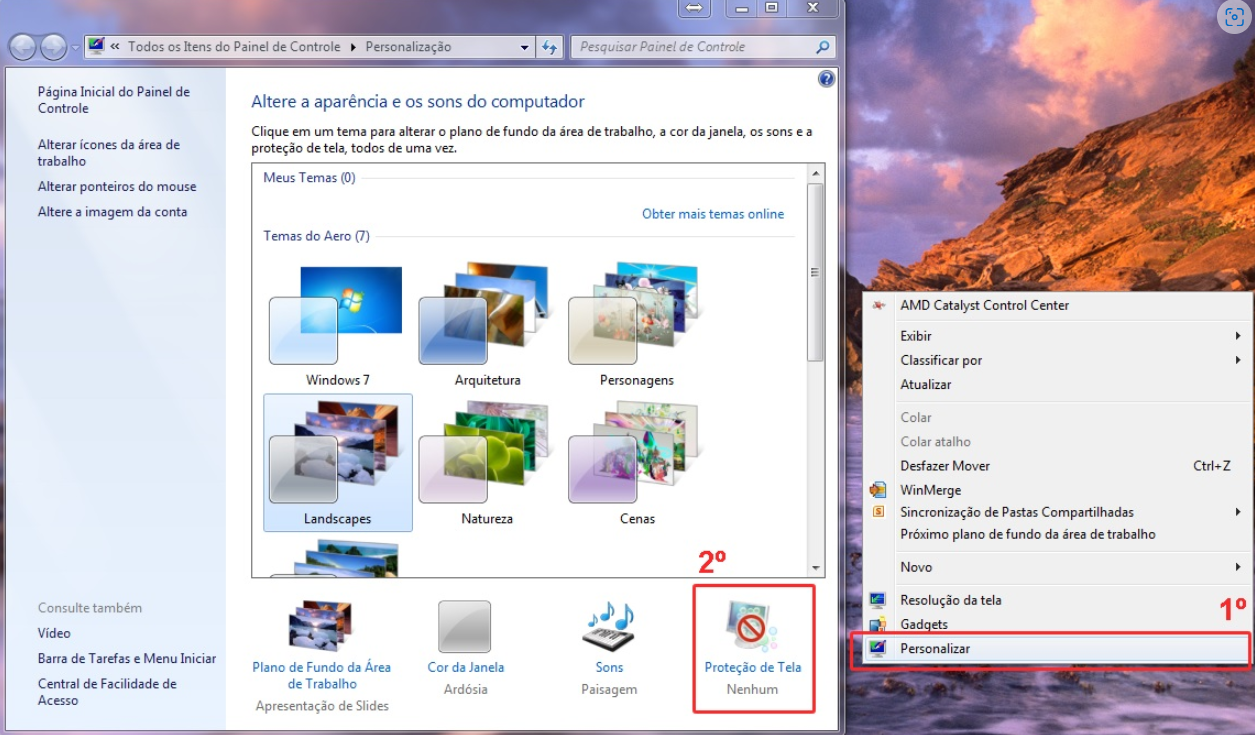
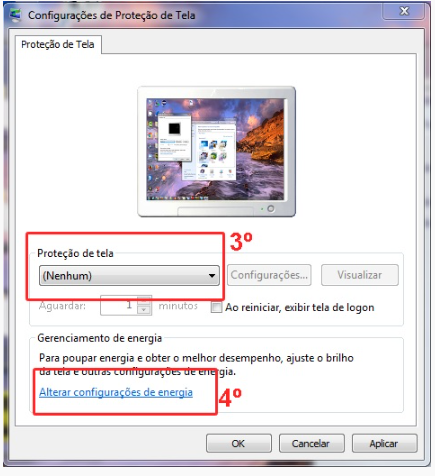
3º – Em proteção de tela selecione a opção “(Nenhum)”
4º – Depois clique em Alterar configurações de energia
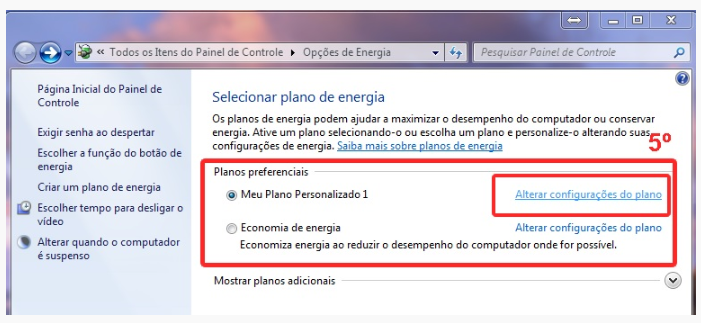
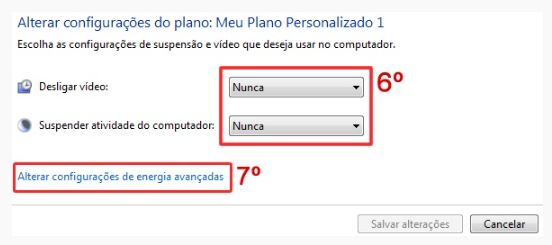
5º – Verifique o plano de energia que você está utilizando e clique em Alterar configurações do plano;
6º – Selecione a opção Nunca tanto na configuração Desligar vídeo quanto em Suspender atividade do computador, clique ;
7º – Clique em Alterar configurações de energia avançadas;
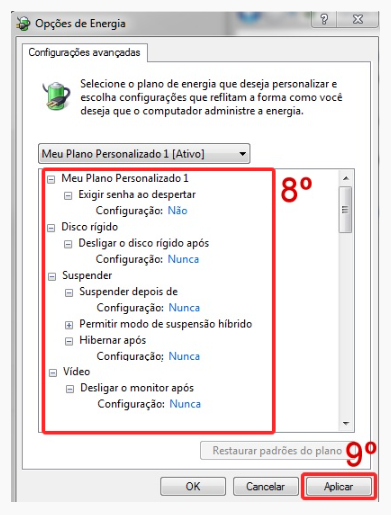
8º – Nas opções de energia avançadas é importante verificar as seguintes opções;
-Exigir senha ao despertar: Não
-Desligar o disco rígido após: Nunca
-Suspender depois de: Nunca
-Hibernar após: Nunca
-Desligar o monitor após: Nunca
9º – Logo depois clique em aplicar
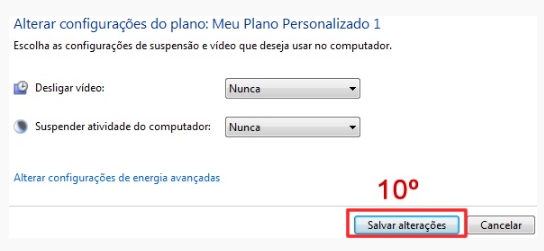
10º – Após realizar todas as operações clique em Salvar alterações
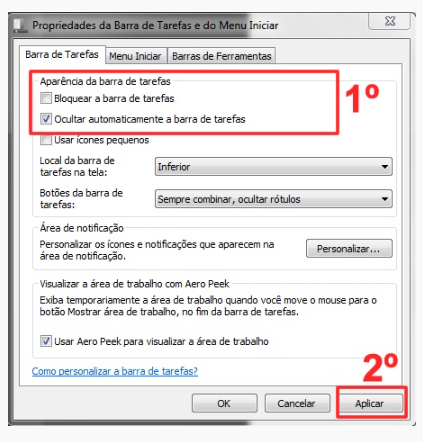
Ocultar automaticamente a barra de tarefas
1º – Desabilite a opção “Bloquear a barra de tarefas” e habilite a opção “Ocultar automaticamente a barra de tarefas”
2º – Clique em Aplicar
Desativar notificações do Windows
1º – Vá a Painel de Controle – > Central de Ações
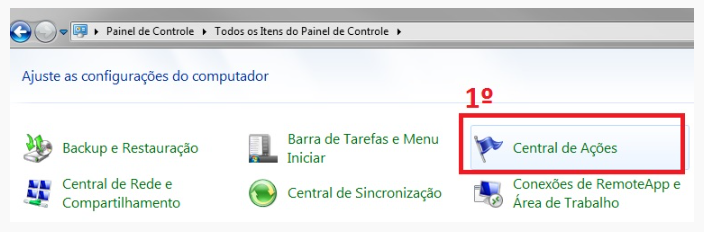
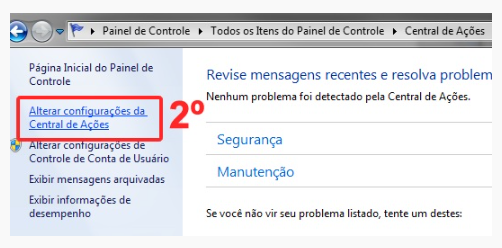
2º – Clique na opção Alterar configurações da Central de Ações
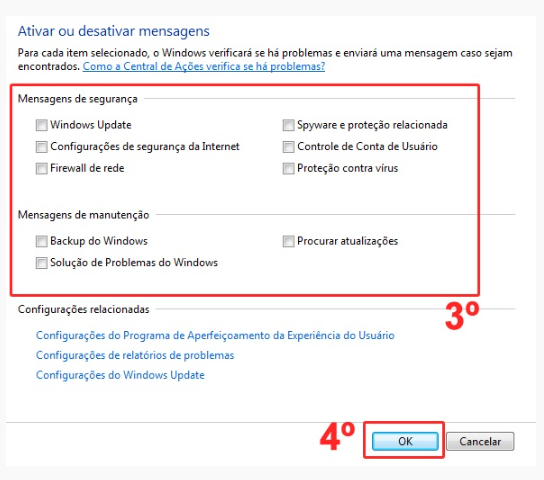
3º – Desative todas as mensagens de segurança e manutenção.
4º – Clique em OK
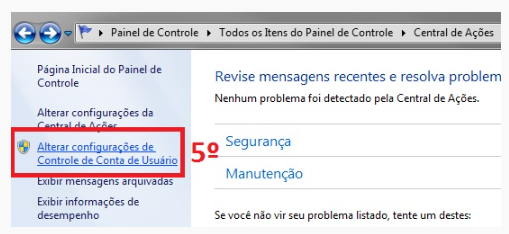
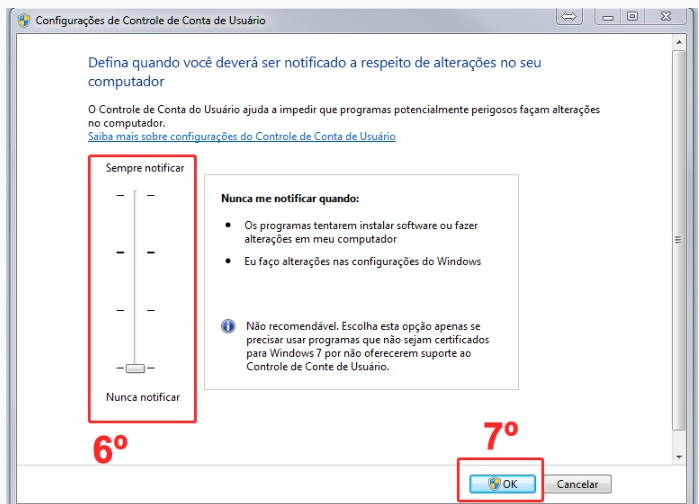
5º – Clique em Alterar configurações de Controle de Conta de Usuário
6º – Escolha a opção Nunca notificar
7º – Clique em OK
Desativar atualizações automáticas do Windows
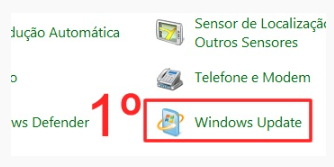
1º – Vá a Painel de Controle – > Windows Update
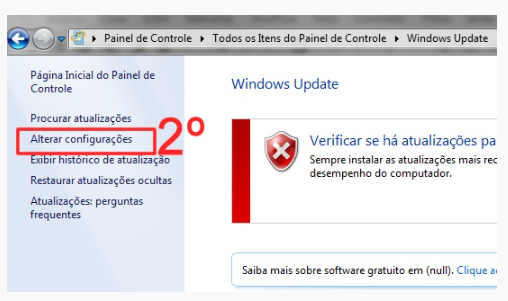
2º – Clique em Alterar configurações
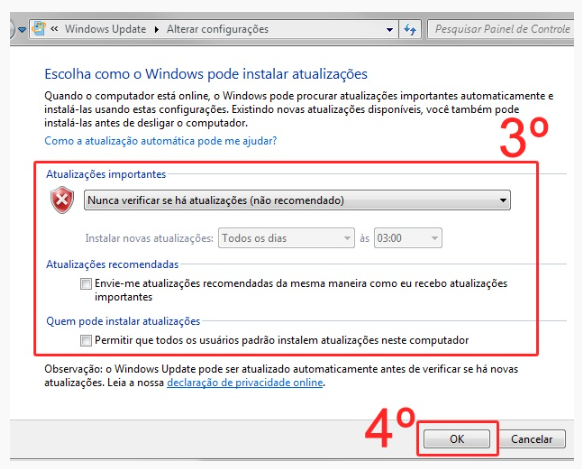
3º – Selecione a opção “Nunca verificar se há atualizações” e desmarque as opções de envio de atualizações e instalação de atualizações.
4º – Clique em ok para salvar as opções selecionadas
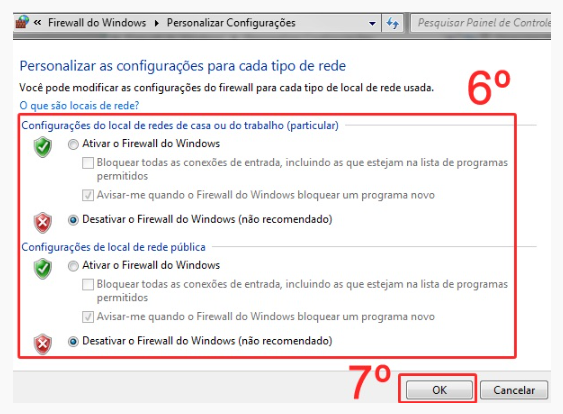
Desativar Firewall do Windows
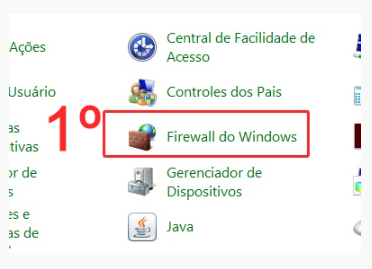
1º – Vá a Painel de Controle – > Firewall do Windows
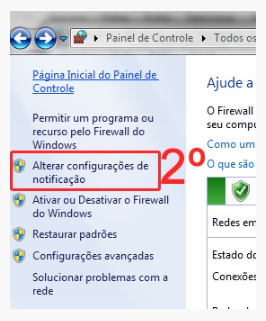
2º – Clique em alterar configurações de notificação
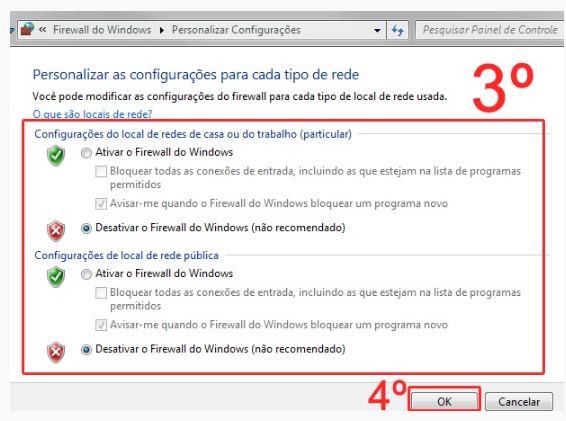
3º – Desative o firewall do Windows em ambas as opções
4º – Clique em OK
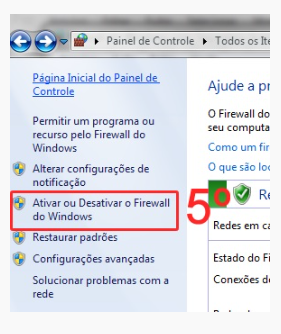
5º – Clique em Ativar ou Desativar Firewall do Windows
6º – Desative o firewall do Windows em ambas as opções
7º – Clique em OK