
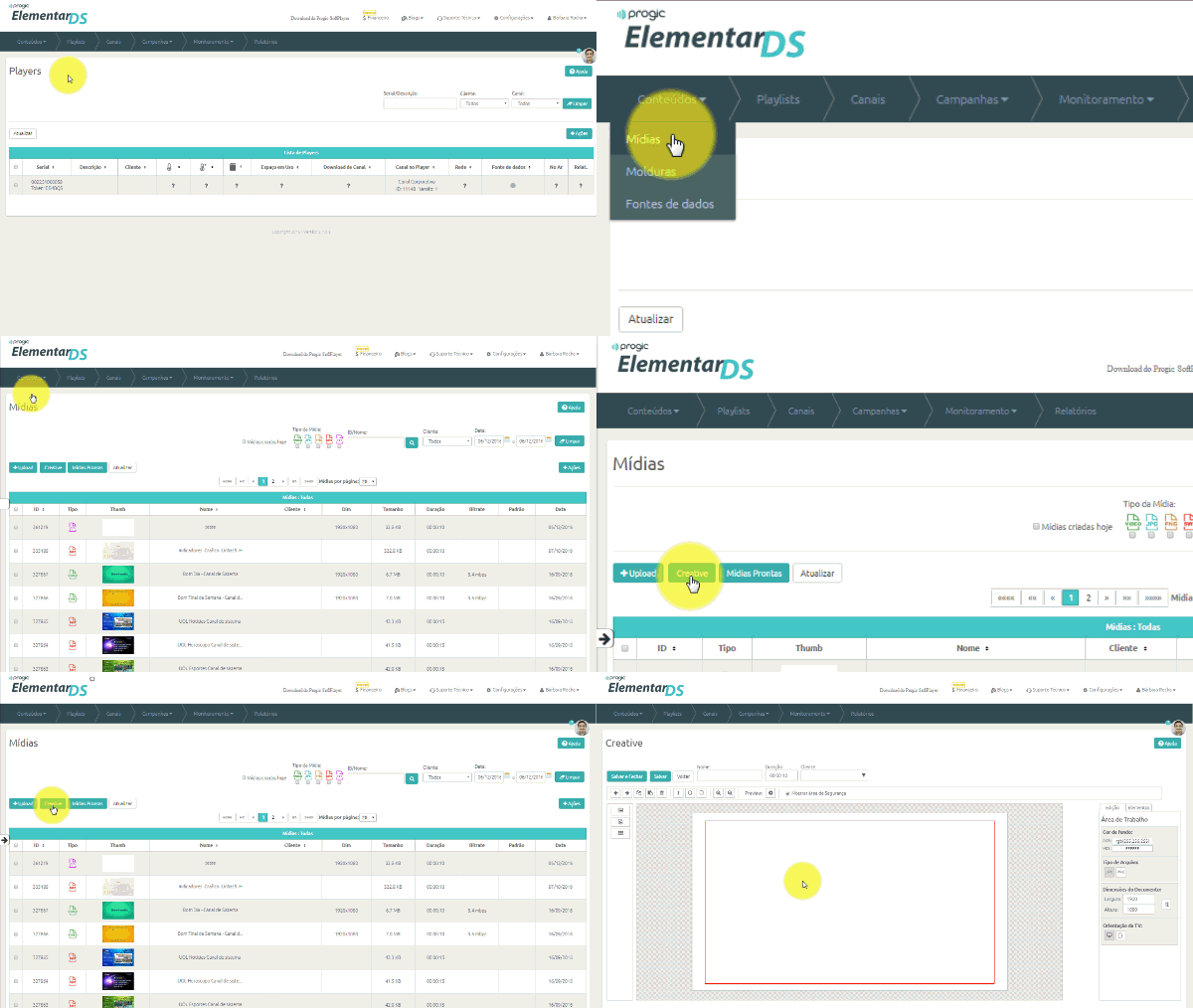
O Creative permite criar suas próprias imagens de maneira muito rápida. Nela é possível adicionar elementos como imagens e texto e manipulá-los para criar mídias novas.
Acesso ao Creative
Dentro do software, o Progic Manager, encontre o Creative selecionando “Conteúdos”, “Mídias”.
Inserir Imagens no Creative
Clique em “Inserir uma Mídia” para buscar imagens da sua conta no Progic Manager, ou em “Inserir imagem do computador”, ou escolha uma imagem pelo “Content Stock”.
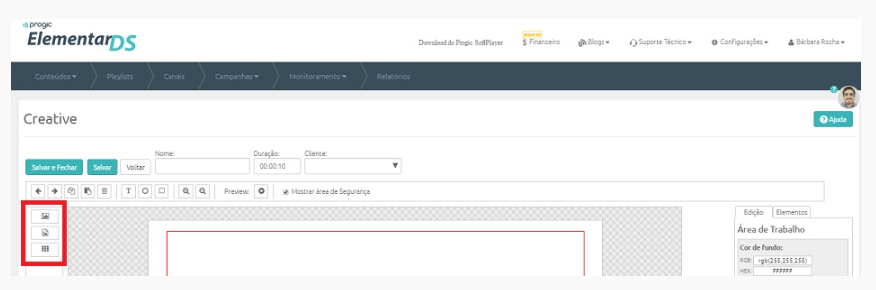
Cada uma das opções acima te permite importar uma única imagem por vez.
Também é possível colar imagens tiradas por Print Screen. Basta apertar Print Screen e Ctrl+V dentro da área de trabalho do Creative.
Após adicionar elementos na tela do Creative é possível criar mídias que podem ser usadas em sua programação. O Creative funciona como uma imagem estática que pode ser salva tanto no formato .jpg quanto .png. Para imagens que necessitem uma melhor qualidade é recomendado salvar o Creative como .png.
O arquivos do tipo .ctv podem ser usados em campanhas, molduras, mídias prontas, playlists, subplaylists, assim como as imagens.
Também é possível fazer o download das mídias criadas. Basta clicar com o botão direito em cima do ícone da imagem:

Elementos da tela – Visão Geral do Creative
Topo
Logo no topo da tela, o Creative possui os botões de Salvar e Fechar (salva e retorna à tela de mídias), Salvar (salva e permanece no Creative) e Voltar (retorna à tela e mídias).
Ao lado desses botões, estão os campos mais gerais da mídia Creative, que são: o nome, a duração (o tempo que ela será mantida na tela) e o cliente que terá acesso à mídia. Não é possível criar uma mídia com duração menor que 10 segundos.
Logo abaixo desses campos, existe a área de Criação, que é composta por um menu superior, dois menus laterais e a área de trabalho.
Menu Superior
Começando pelo menu superior, nele existem alguns controles comuns a ferramentas de desenho, como os botões de desfazer e refazer (ativados pelos atalhos Ctrl+z e Ctrl+Shift+z respectivamente ), além dos botões de copiar, colar e excluir elementos da tela. Esses botões não se aplicam a colar imagens externas, somente elementos já presentes na tela.
Logo à direita existem os botões com os elementos simples a serem adicionados na tela: texto, círculo e retângulo. Ao clicar nesses botões os respectivos elementos são adicionados na área de trabalho.
Ainda no menu superior, existem os botões de zoom, que são caracterizados pelas lupas. No navegador Chrome, também é possível utilizar o scroll do mouse juntamente com o botão Ctrl sobre a área de trabalho para modificar o zoom.
Ao lado dos botões de zoom existe o botão de preview. Ele demonstra como será a exibição da mídia na tela com o player.
Por fim, existe a opção de mostrar a área de segurança, que é utilizada para garantir compatibilidade com o maior número possível de modelos de TV. É recomendado que não se coloque informações importantes fora dessa área.
Menu Lateral Esquerdo
É no menu lateral esquerdo onde estão disponíveis as imagens a serem adicionadas na tela e o ContentStock.
Imagens
O Creative dá as opções de adicionar imagens do computador e/ou mídias já disponíveis na conta. Para isto basta clicar em um dos botões de adicionar imagem no Menu Lateral Esquerdo e escolher a imagem desejada.
Também é possível adicionar imagens da área de transferência utilizando CTRL+V do teclado. Para isto é necessário copiar alguma imagem da internet, utilizando o botão direito do mouse e copiar. É possível também colar imagens do Print Screen na área de trabalho: utilize o botão Print Screen do teclado e cole a imagem com CTRL+V.
Content Stock
O Catálogo Creative disponibiliza diversas imagens e Creatives Prontos para a criação de mídias Creative.
Ao clicar no botão do catálogo, um novo menu é aberto onde é possível escolher as imagens desejadas divididas em 3 principais categorias:
- Creatives Prontos: Opções de mídia Creative já prontas para uso, sendo possível personalizá-las conforme a necessidade;
- Fundos: Imagens especiais aplicadas ao fundo da área de trabalho de forma expandida;
- Imagens: Opções de imagens diversas.
Nesse menu ainda é possível navegar por categorias mais específicas e filtrar por nome para facilitar a busca pelas imagens desejadas.
Área de Trabalho
É na área de trabalho onde os elementos podem ser manipulados com o mouse. É possível selecionar os elementos clicando sobre eles e dimensioná-los ou rotacioná-los utilizando os controles da seleção. No caso do elementos de texto, é possível editar seu conteúdo clicando duas vezes sobre eles. Também é possível movimentar os elementos pela área clicando e arrastando.
Menu Lateral Direito
No menu lateral direito existem outras opções de edição dos elementos:
Edição da Área de Trabalho
Quando não existem elementos selecionados, a opção de edição da área de trabalho fica disponível. Nesse menu existem as opções de modificar a cor de fundo da área de trabalho e definir o tipo da mídia gerada: JPG (padrão) ou PNG. A imagem PNG é mais pesada, porém permite adição de fundo transparente à imagem. Também é possível definir as dimensões de Largura e Altura da mídia, tendo como padrão o FullHD (1920×1080). Entre os campos de Altura e Largura, existe o botão de Inverter, onde é possível rapidamente trocar as dimensões da mídia: a Largura pela Altura e vice-versa. Dois botões bastante importantes são os botões de orientação, caracterizados pelas figuras de telas na horizontal e na vertical. Neles é possível definir como a mídia será exibida na tela, na vertical ou horizontal. Para verificar com mais precisão o efeito desses botões, pode-se utilizar o botão de preview no Menu Superior, que demonstra como será a exibição da mídia na tela com o player.
Edição de Imagem
Ao selecionar uma imagem, aparecem as opções de edição de imagem. Nela é possível ajustar a imagem à tela nas opções de tamanho, cortar a imagem de forma retangular ou circular e controlar a opacidade. Também existem opções de camada, onde é possível enviar a imagem para trás ou para frente na tela. Por fim existem os controles de rotação, posição e dimensões.
Edição de Texto
Ao selecionar um texto, são exibidas as opções de edição de texto. Nela existem as opções básicas de estilo, alinhamento, fonte e cores de fonte para personalizar os textos. Também há opções para controle de camada, rotação, posicionamento, dimensionamento e opacidade iguais aos existentes na edição de imagens.
Edição de Grupo
Ao selecionar mais de um elemento na área de trabalho, aparecem as opções de edição de grupo. Aqui novamente aparecem as opções de rotação, posicionamento e opacidade. Na edição de grupo ainda existem as opções de alinhamento, onde é possível alinhar os elementos selecionados à esquerda, direita, acima, abaixo ou horizontalmente/verticalmente. Com três ou mais elementos selecionados existem as opções de distribuir horizontalmente e verticalmente, as quais distribuem os elementos mantendo uma mesma distância entre eles (a partir de seus centros).
Edição de Formas Geométricas
Ao selecionar uma forma geométrica, aparecem as opções de edição de formas geométricas, onde além das opções de edição de camada, posicionamento, rotação, dimensionamento e opacidade, existem as opções de selecionar a cor de preenchimento, cor de borda e tamanho da borda.
Elementos
No menu lateral direito, ainda existe a lista de elementos presentes na tela, disponível na aba Elementos. A partir da lista de elementos é possível selecionar elementos da tela, ocultá-los e bloquear seu movimento. Clicando duas vezes sobre o nome dos elementos, é possível editar seu nome para melhor identificá-los na área de trabalho.