A subplaylist funciona de maneira similar a uma playlist, porém ela pode ser inserida assim como uma mídia dentro de uma playlist existente.
Também é importante notar que quando uma subplaylist está inserida em uma playlist ela não exibe todo o conteúdo dela, ela geralmente exibe uma mídia por vez.
Para criar subplaylists siga os passos abaixo:
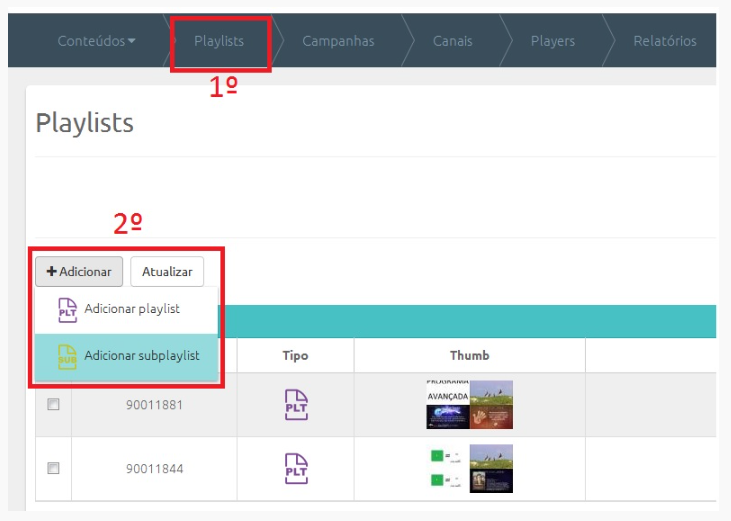
1º – Clique no menu subplaylists.
2º – Clique em Adicionar -> Adicionar subplaylist.
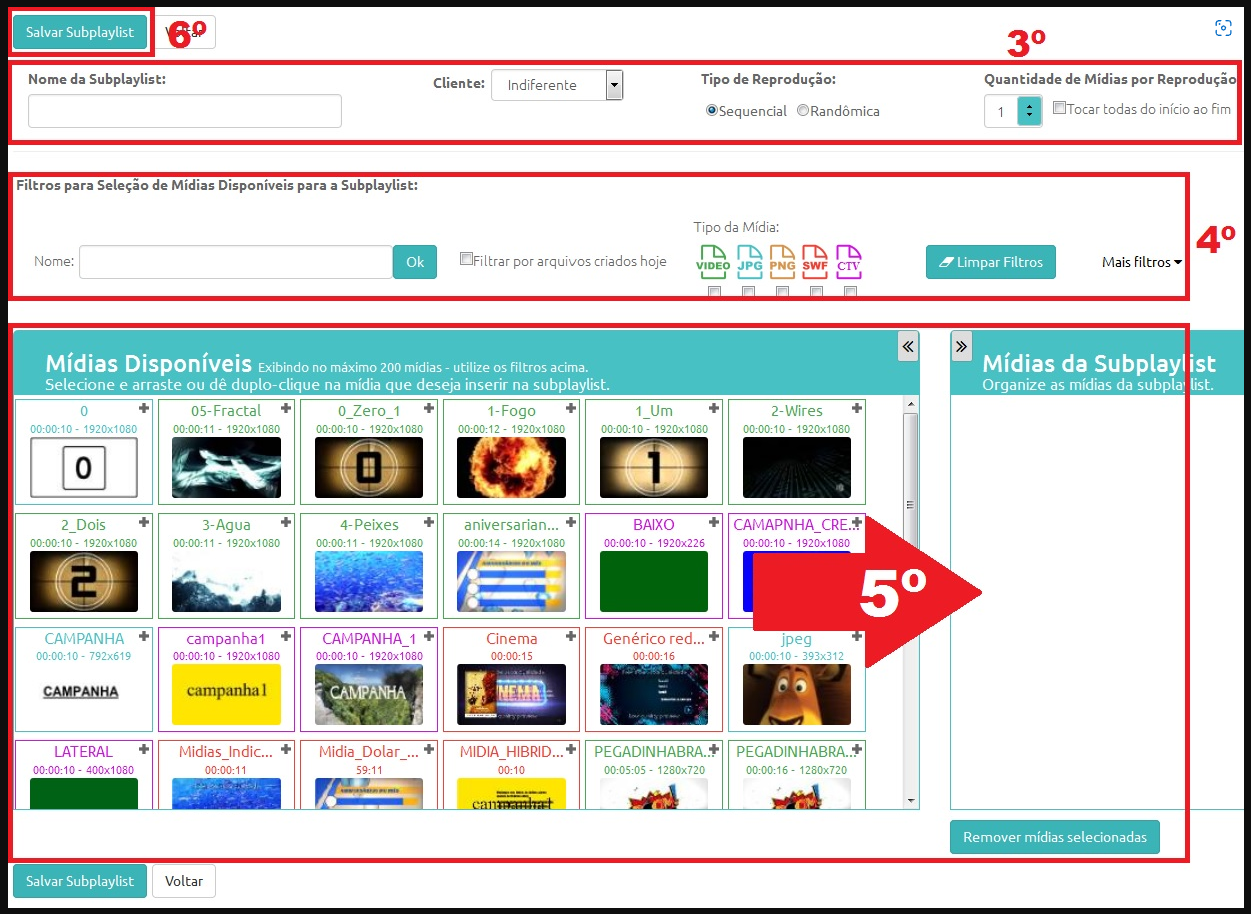
3º – Digite o nome da subplaylist e selecione o tipo de subplaylist e a Quantidade de Mídias por Reprodução.
A subplaylist poder ser configurada como:
-> Sequencial – mídias em sequência uma definida pelo usuário
-> Randômica – mídias em ordem aleatória de exibição
A Quantidade de Mídias por Reprodução configura a quantidade de mídias que serão reproduzidas quando a subplaylist for exibida. Caso seja selecionada a opção ‘Tocar todas do início ao fim’, a quantidade é descartada e serão reproduzidas todas as mídias da subplaylist.
4º – Você pode utilizar os filtros de pesquisa para facilitar e organizar as mídias disponíveis, esta opção é bastante válida para pessoas que possuem várias mídias cadastradas no sistema.
5º – Adicione as Mídias Disponíveis as Mídias da Subplaylist.
-> Você pode adicionar uma mídia em sua subplaylist de 3 (três) maneiras:
- Arrastando a mídia desejada para a subplaylist (esta opção permite inserir em qualquer ordem);
- Clicando no + do canto superior direito da mídia desejada (insere ao final da subplaylist);
- Ou clicando duas vezes na mídia desejada (insere ao final da subplaylist).
A ordem em que as mídias são colocadas será exatamente a mesma ordem na qual as mídias serão reproduzidas.
6º – Salve a subplaylist criada e adicione a um canal.