
Para isso, a mídia que você deseja inserir na programação precisa estar disponível na sua biblioteca de conteúdos do Manager.
Primeiro, é necessário realizar o upload da mídia. Você pode acessar nossa base de conhecimento, onde mostramos o passo a passo de como fazer isso:
Depois de realizar o upload, é necessário adicionar a mídia à playlist vinculada ao player no qual deseja exibi-la. Se tiver dúvida sobre em qual playlist o player está vinculado, acesse: Monitoramento > Players:

Na coluna "Programação no player", será possível verificar o nome do canal:
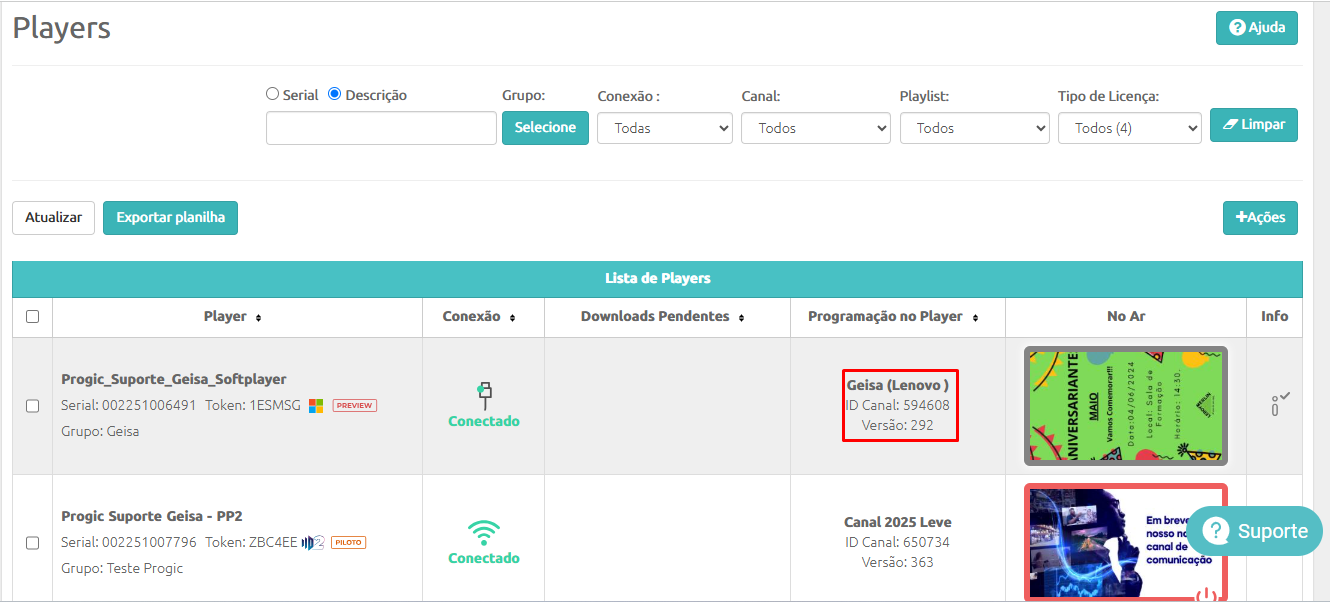
Agora que você já sabe o nome do canal, vá até o menu Canais. Na coluna Playlist, verá o nome correspondente a playlist que compõe o Canal que deseja editar:
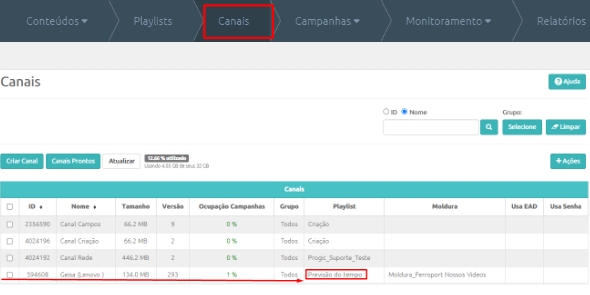
Adicionando a mídia à Playlist
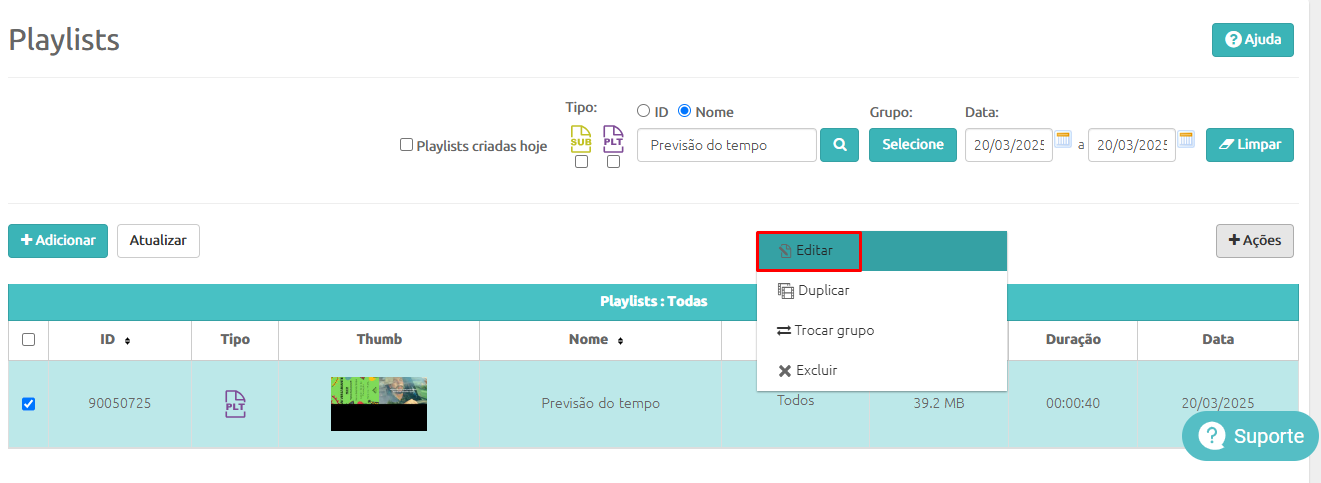
- Acesse o menu Playlist e selecione a playlist desejada:
-
Clique com o botão direito sobre ela e escolha a opção "Editar".
-
Do lado esquerdo, estarão listadas todas as mídias disponíveis na sua conta (Biblioteca de mídias).
-
Do lado direito, estarão as mídias que já compõem a programação atual.
- Você pode usar os filtros de pesquisa para facilitar a localização e organização das mídias, esse recurso é especialmente útil para contas com muitas mídias cadastradas.
Existem três formas de adicionar uma mídia à playlist:
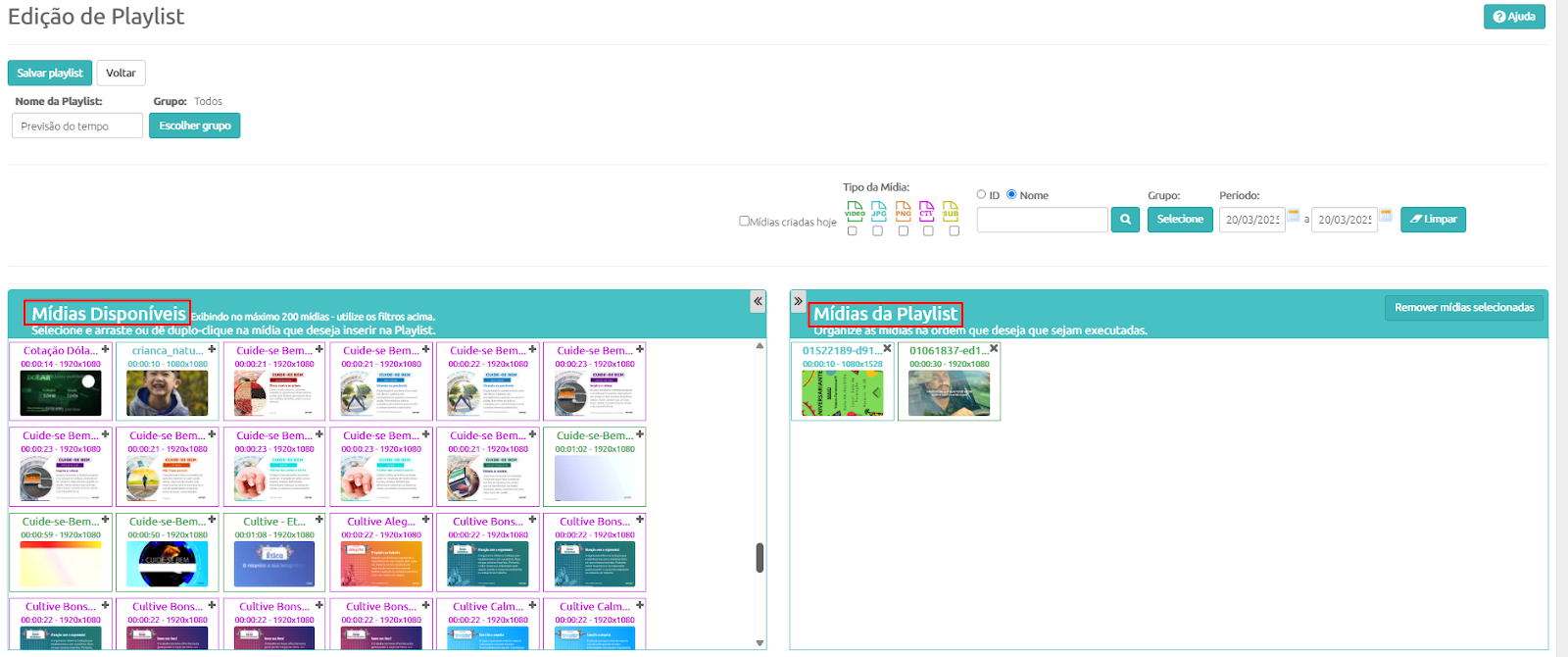
- Arrastando a mídia para a playlist (permite inserir em qualquer posição);
- Clicando no “+” no canto superior direito da mídia (insere ao final da playlist);
- Dando dois cliques na mídia (também insere ao final da playlist).
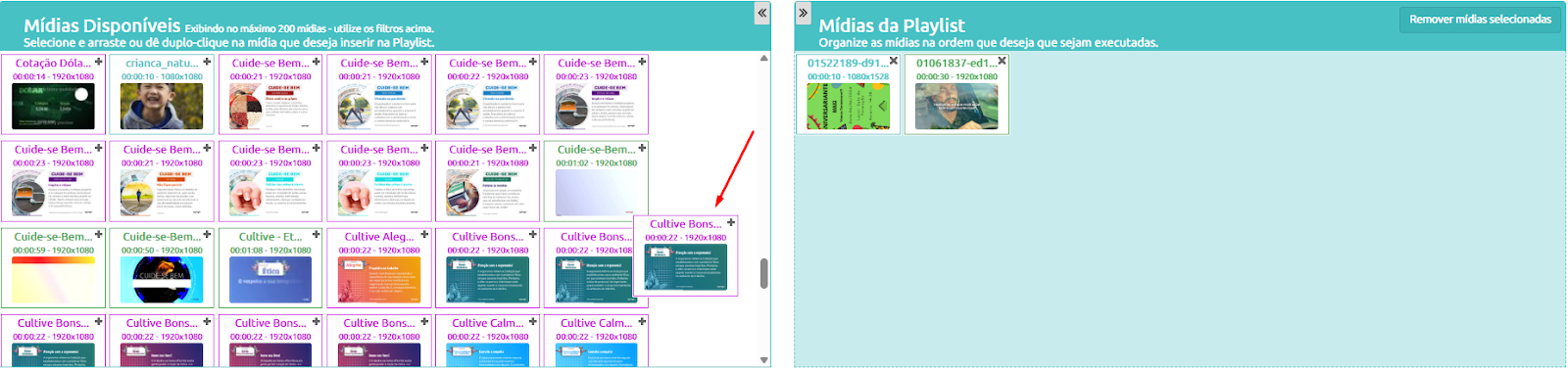
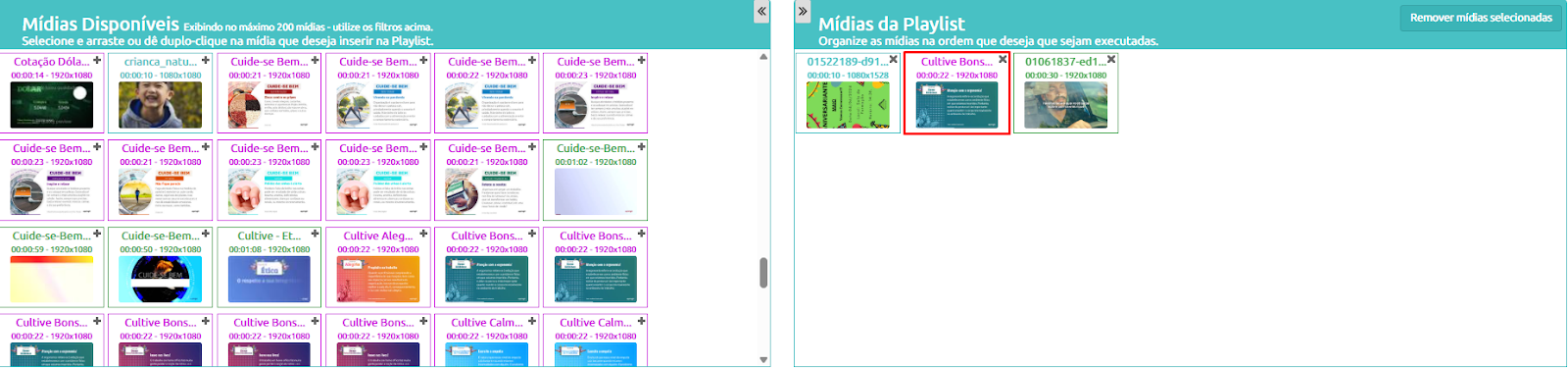
Pronto! Agora é só salvar as alterações clicando em “Salvar Playlist” para que o player receba e sincronize a nova programação.

Caso tenha qualquer dúvida para realizar as operações acima descritas, fique á vontade para contar nosso time de Suporte Técnico pelos canais oficiais.