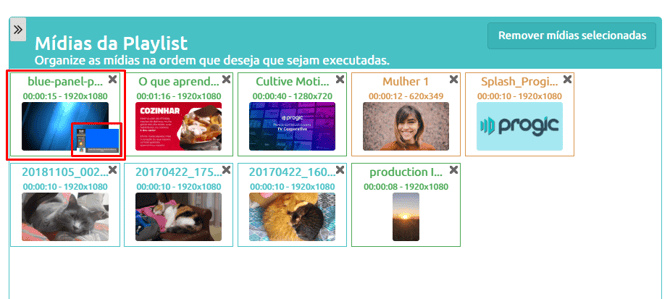
As Molduras ocupam uma área fixa na tela e exibem informações variadas, com um visual agradável, no formato vertical ou horizontal. Nela, os Templates e Vídeos são redimensionados proporcionalmente sem perder qualidade e sem distorções.
Com a utilização da Moldura várias informações são transmitidas de uma única vez, como Previsão do Tempo, notícias variadas, etc., proporcionando ao cliente mais informações e melhor aproveitamento do conteúdo do canal.
Adicionando uma moldura pronta
Para adicionar Molduras, é necessário clicar na aba: Conteúdos -> Molduras -> Creative.
Será aberto a tela do Creative específico para a criação de Molduras e você deverá criar no botão do Content Stock para abrir a Galeria de Molduras Prontas:
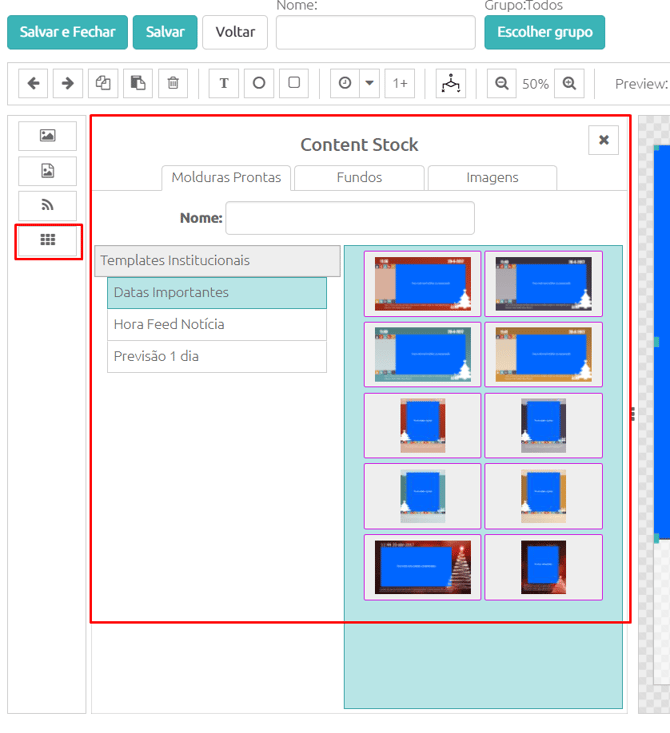
Após a seleção da moldura é possível personalizar, partindo de um layout pré-formatado.
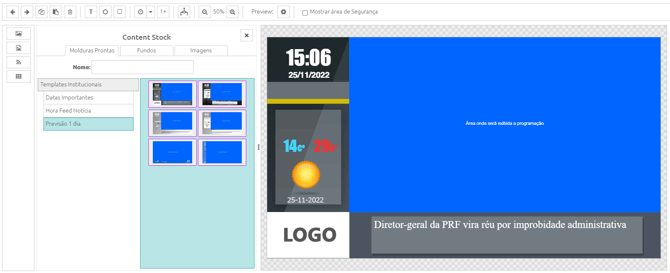
Com a moldura selecionada (ex. Previsão 1 Dia, na imagem acima) você poderá editar alguns elementos dela, tais como:
Cidade da Previsão do tempo: Selecione manualmente o elemento que exibe o nome da cidade na Moldura e digite o nome de outra cidade que deseja exibir a Previsão do Tempo na coluna de Edição de Feed. (dessa maneira você estará configurando a Previsão do Tempo na Moldura para que exiba somente uma cidade)
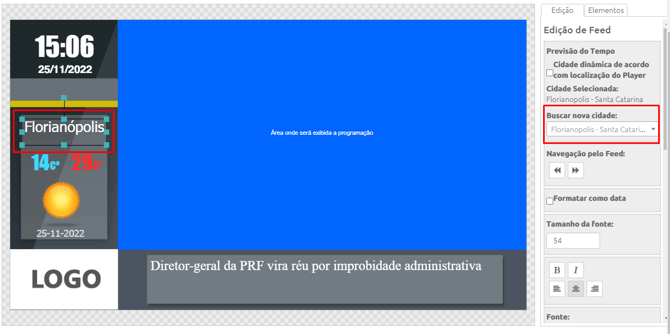
Previsão do Tempo Dinâmica: Se você possuí Players Progic espalhado pelo Brasil e cidades diferentes e quer criar somente uma Moldura para usar em todos, você então pode usar a opção "Cidade Dinâmica de acordo com localização do Player", essa configuração também fica na coluna da direita no Creative dentro da Edição do Feed.
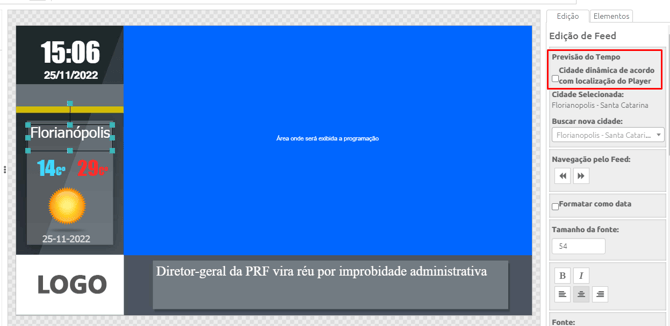
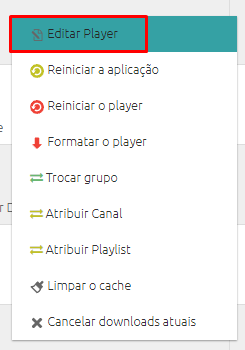 Ao configurar essa opção você poderá usar essa Moldura com Previsão do Tempo em qualquer Progic Player de sua empresa, desde que (isso é um pré-requisito para este recurso funcionar corretamente), eles estejam devidamente com a localização de onde eles estão instalados, isso deve ser feito na tela de Monitoramento de Players, acessando o menu de configurações na opção Editar Player:
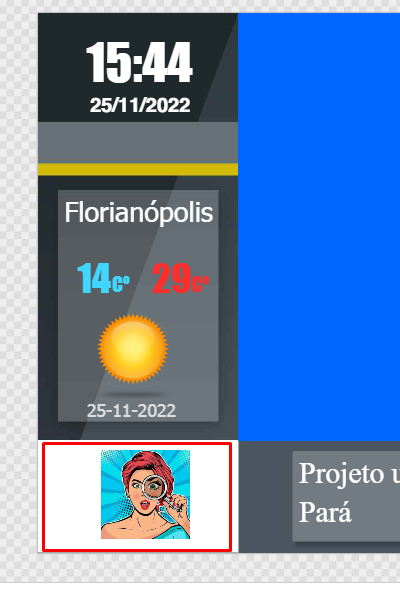
Você pode alterar o Logo que existe de exemplo na Moldura, inserindo um Logotipo de sua empresa, para efetuar esse procedimento você deve clicar no botão de inserir imagem:
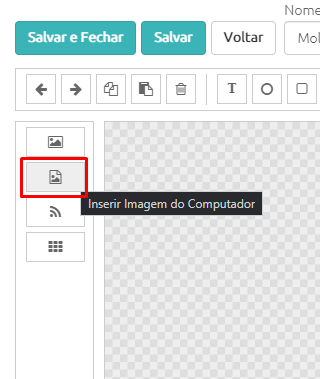
Usando essa opção você deve localizar uma imagem com o logotipo da empresa (devidamente editada e que não seja uma imagem grande como 1920x1080) em seu computador para inserir na Moldura.
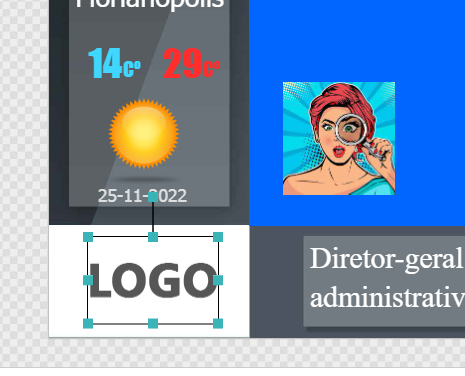
E o elemento do logotipo de exemplo você poderá excluir da Moldura pressionando a tecla Del no seu teclado com o logo de exemplo selecionado.
Após isso é só selecionar o novo Logotipo que foi incluído na Moldura e reposicionar e redimensionar para ficar corretamente no espaço desejado.
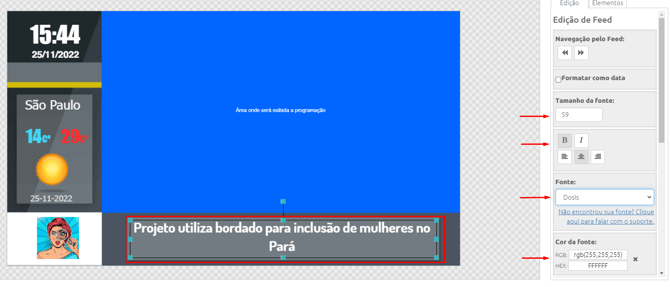
No rodapé da Moldura, onde são exibidas notícias do Portal Agência Brasil, também existe a possibilidade de você redimensionar o texto e mudar o tipo de fonte, para isso você deverá selecionar o elemento de texto que fica no rodapé da Moldura e na coluna da direta do Creative você poderá alterar as configurações:
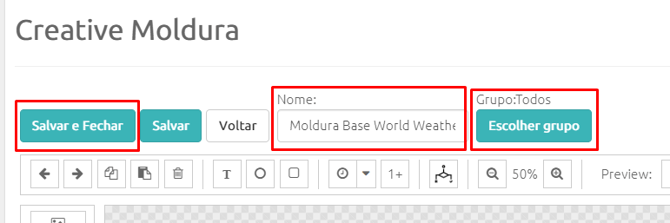
Após efetuar essa customização básica na Moldura, você poderá Salvá-la em sua conta no Manager para ser utilizada na Programação, para isso dê um Nome para a sua Moldura. Selecione o Grupo que ela ficará disponível para visualização (se a Moldura deverá ser exibida em todos os Progic Players deixe configurado o Grupo Todos) e depois clique no botão Salvar e Fechar.
Aplicando a Moldura em um Canal
Pode-se atribuir uma Moldura padrão para um Canal para que toda a programação seja exibida dentro dessa Moldura configurada. Para efetuar a configuração de uma Moldura padrão para todo um Canal, siga os seguintes passos:
- Clique na aba Canais selecione o Canal desejado, clique no ícone +Ações logo após Configurar Programação
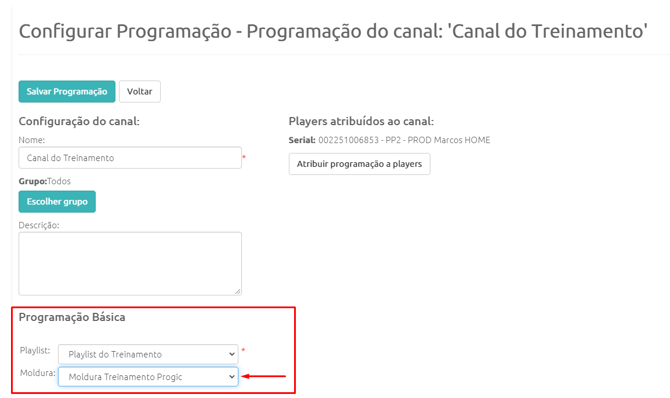
- Na janela que abrirá, dentro de Programação Básica, clique no campo ao lado da palavra Moldura, selecione a Moldura desejada para aquele canal.
- Salvar Programação e Fechar.
Aplicando a Moldura em um Template ou Vídeo em uma Playlist
As Molduras podem estar atribuídas ou não a um Canal, mas podem também ser atribuídas diretamente para os Templates ou Vídeos dentro de uma Playlist.
Para alterar a Moldura de um Template em uma Playlist:
- Em playlists, selecione uma Playlist e em +Ações, clique na opção Editar.
- Selecione um Template utilizado naquela Playlist e no campo abaixo onde consta escrito palavra Moldura (o padrão é Usar da Programação) selecione a nova Moldura já previamente criada no Manager e depois clique no botão Aplicar.
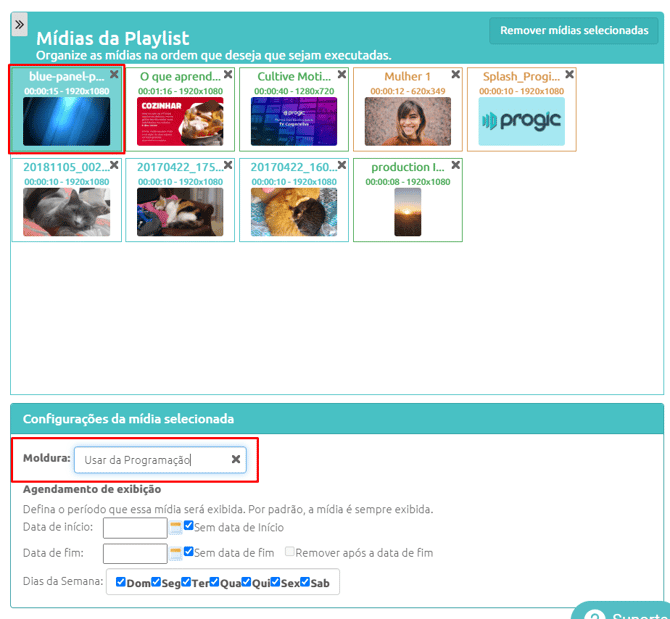
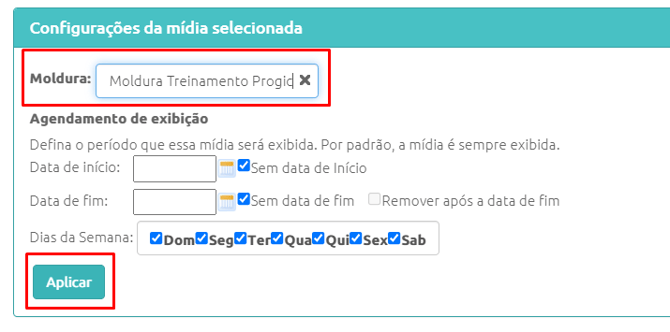
Você saberá que existe uma Moldura atribuída diretamente a um template através do ícone que ficará vinculado ao template dentro da Playlist: