
Com o uso da função Campanha do Elementar ManagerDS, essa operação se torna muito mais fácil.
Ela serve para determinar dentro de um Canal, a quantidade de vezes por período, que a Campanha do anunciante permanecerá no ar (exibições) e todas as informações definidas pelo usuário, são feitas em um único cadastro:
-
Escolha da Mídia;
-
Quantidade de vezes por dia que a mídia será reproduzida;
-
Qual a faixa de horário de exibição da Campanha;
-
Quais dias da semana será exibida;
-
Em quais Canais ela será exibida.
Criando uma Campanha
Para criar campanha siga os seguintes passos:
-
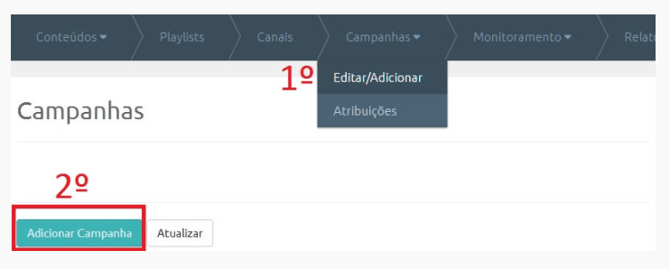
Clique no menu Campanhas->Editar/Adicionar.
-
Clique em Adicionar Campanha.
-
Escolha a mídia que deseja inserir na campanha (podem ser vídeos, imagens e/ou subplaylists).
Imagens JPG ou PNG;
Vídeos MP4, F4V, WMV, AVI, FLV e MOV;
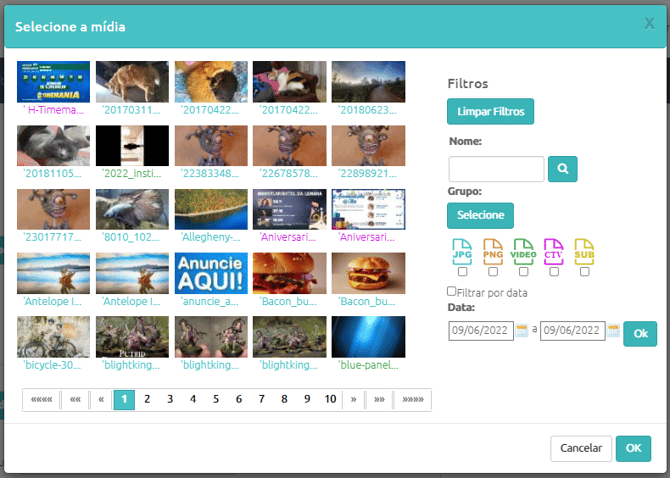
Selecionada a mídia, informações sobre ela serão exibidas em Mídia da Campanha:-Nome (nome da mídia, que é o mesmo do arquivo original);
-Duração (tempo de duração da mídia);
-Dimensão (dimensões em pixels do arquivo)
-
Insira as informações da campanha.
Grupo: Selecione o grupo que esta campanha será exibida;
Nome: Defina neste local o nome de exibição da Campanha.
Data de início e Data de fim: O preenchimento pode ser feito colocando a data início e a data fim nos campos correspondentes. Clicando no ícone ao lado desse campo, será exibido um calendário onde é possível configurar o mês e o ano clicando nas setas (<< < > >>) e abaixo o dia desejado.
Para fechar clicar em “x”.
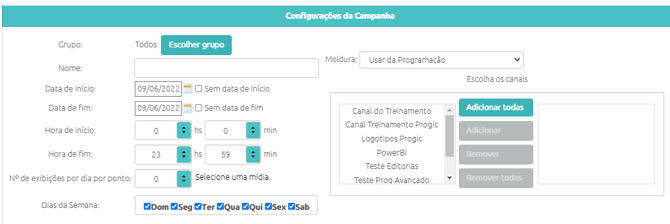
As opções da caixa de seleção (checkbox) Sem Data Início e Sem Data Fim, serão utilizadas caso a campanha não tenha uma data definida para o início e para o fim da sua exibição. Uma vez selecionada Sem data de término, o sistema automaticamente corrigirá a data para o dia atual.
Hora de Início e Hora de Fim: Configuração de Horário de início e horário final da reprodução da campanha, ex: início: 08hs 00min e fim: 19hs 30min.
ATENÇÃO: se você possuir várias Campanhas em um mesmo Canal e não quiser que todas sejam exibidas em sequência (uma logo em seguida da outra), na configuração do horário de início coloque um pequeno intervalo no início de cada Campanha, entre dois à cinco minutos já é o suficiente para elas serem exibidas intercaladas com as mídias da Playlist.
N° de exibições por dia por ponto: Quantidade de vezes que a campanha será reproduzida por dia, em cada ponto (Player).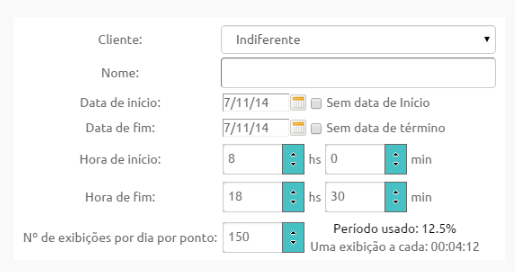
Com a hora início, hora fim e o número de exibições por dia por ponto definidos, o sistema calcula a porcentagem do período usado e mostra o intervalo de tempo para a próxima exibição, mas não leva em consideração o tempo da mídia, demonstrado a seguir.Atenção para o tempo de execução da(s) Mídia(s) e a quantidade de inserções que compõe uma Campanha, para que sua Playlist seja exibida na íntegra.
ex: Uma Campanha com duração de 15 segundos com 240 exibições em 1 hora:
240 x 15 = 3.600 seg.
3.600 / 60 = 60 min.
60 / 60 = 1 h
Neste cálculo todas as exibições da Campanha apareceriam no canal, porém não sobraria tempo para rodar o conteúdo da Playlist.
Dias da Semana: Define em quais dias da semana a campanha será exibida.
Moldura: Uma Moldura pode ser definida neste local para ser exibida junto da mídia de Campanha, a Moldura aqui configurada só será exibida quando a Campanha também entrar em exibição, ela pode ser totalmente independente de uma Moldura configurada previamente para um Canal.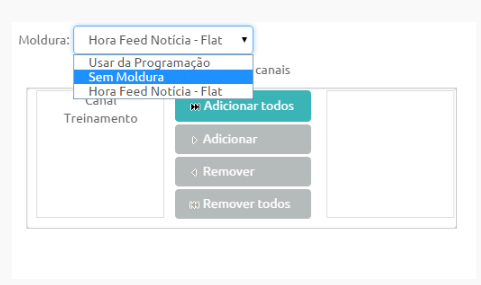
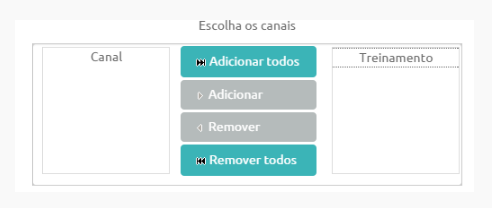
- O último passo antes de Salvar a Campanha, é definir em qual(ais) Canal(ais) ela será exibida. Para adiciona um canal, basta clicar sobre ele na coluna do lado esquerdo e clicar em Adicionar, para colocar em todos os canais, clicar em Adicionar todos. Para remover é só fazer o processo inverso, clicando em Remover, ou Remover todos.
- Salve a campanha.
Após salvar a Campanha ela estará pronta e começará a ser exibida conforme a configuração acima. E após configurar as Campanhas em sua conta, a tela da aba de Campanhas ficará da seguinte maneira:

Seguem as legendas das respectivas colunas desta tela:
- Thumb: mostra uma miniatura da mídia da Campanha;
- Mídia: nome da mídia utilizada para a Campanha;
- Moldura: nome da Moldura utilizada para a Campanha (se o campo estiver em branco não existe Moldura configurada);
- Nome: nome da Campanha cadastrada pelo operador;
- Data: data de vigência da Campanha (mais detalhes na coluna Status);
- Horário: faixa de horário configurada para a Campanha ser exibida;
- Dias Sem. (dias da semana): dias da semana em que a Campanha foi configurada para ser exibida (Domingo, Segunda, Terça, Quarta, Quinta, Sexta, Sábado = DSTQQSS);
- Vis./Dia (visualizações por dia): quantidade configurada de exibições por dia da mídia de Campanha;
- Ocup. (ocupação): percentual de ocupação da Campanha dentro do período de tempo total de exibição do Canal;
- Status: vencida (Campanha não está mais sendo exibida), ativa (Campanha está em exibição), programada (Campanha está programada para ser exibida em uma data futura);
- Ações: no botão ações o operador poderá clicar no ícone de Editar/Visualizar (para abrir a tela de configuração da Campanha) ou clicar em Excluir (para excluir a Campanha do sistema).