
"O conceito de Multicanais é aumentar o alcance da Comunicação Interna da empresa para que ela chegue à todos os colaboradores, mesmo aqueles que trabalham em campo, aqueles que não tem acesso a um computador ou às TVs onde é exibida a programação dentro da empresa. Com uma programação Multicanal todos poderão receber os conteúdos para serem acessados por um smartphone, via e-mail entre outras possibilidades..."
Multicanais - Como criar e configurar essa funcionalidade dentro do Manager
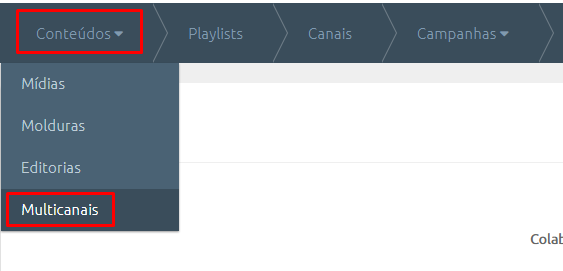
- Clique na aba Conteúdos > Multicanais
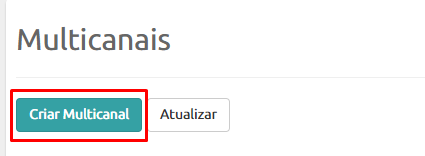
- Clique no botão Criar Multicanal
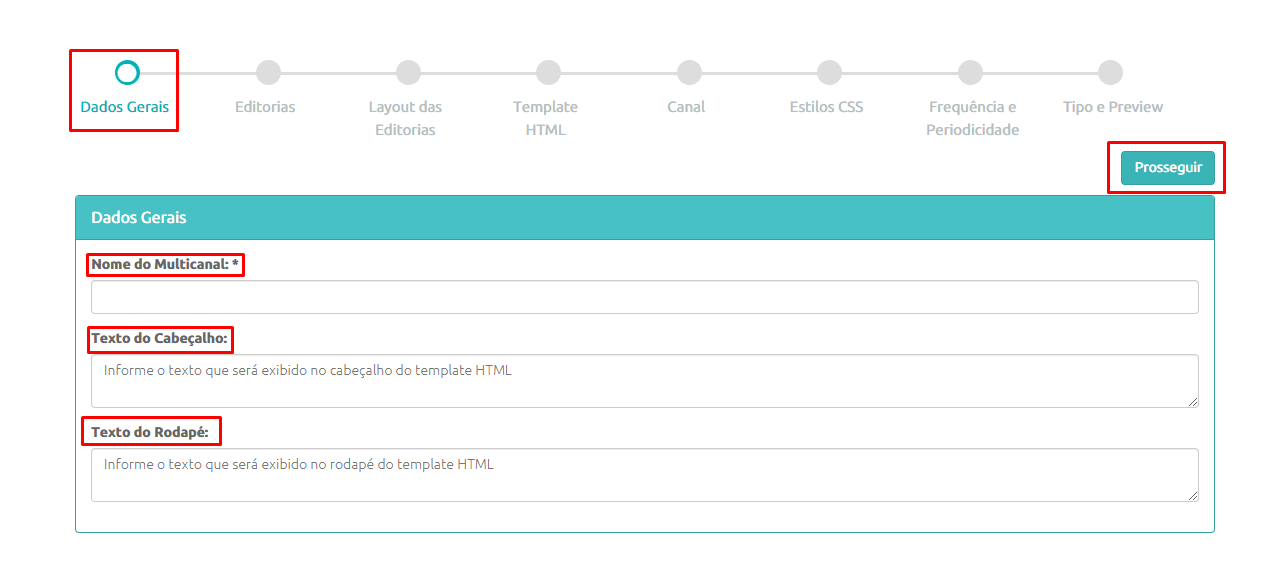
- Preencha em Dados Gerais as informações necessárias no campo Nome (esse nome fica registrado apenas dentro do Manager), Texto de Cabeçalho (esse texto aparecerá dentro do layout Multicanal na parte superior da tela, preenchimento não é obrigatório) e Texto do Rodapé (esse texto aparecerá na parte inferior da tela, preenchimento não é obrigatório) e clique no botão Prosseguir
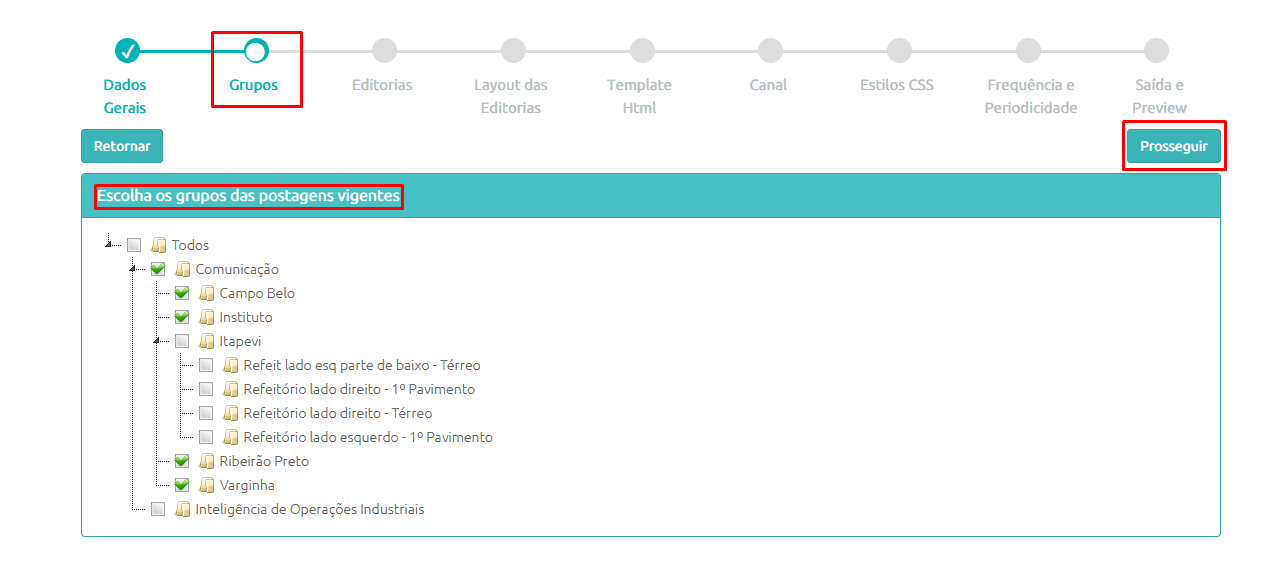
- Grupos: nesta etapa selecione quais os Grupos que este Multicanal irá importar as postagens (para os Grupos que não forem selecionados o sistema não irá importar as postagens das Editorias), após isso clique em Prosseguir
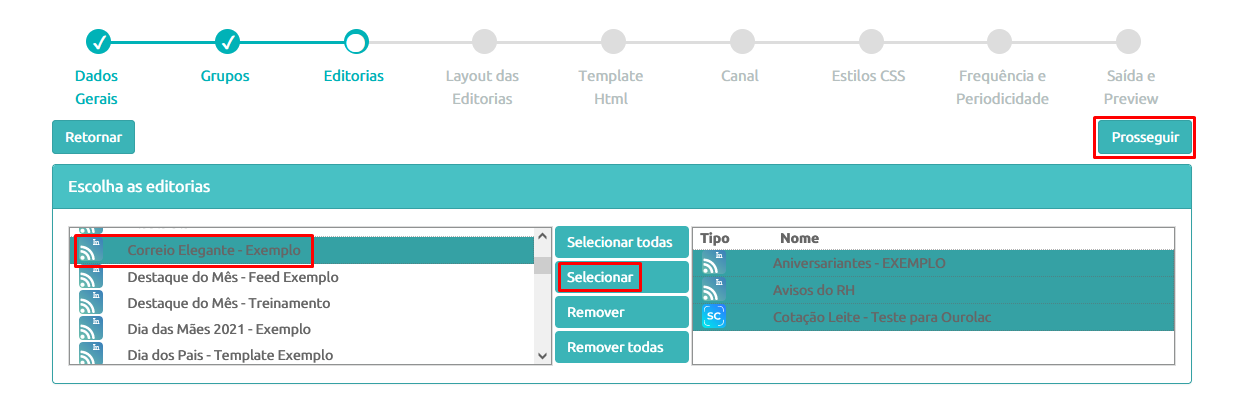
- Editorias: neste etapa você deve selecionar as Editorias que serão exibidas no Multicanal (lembrando que só serão exibidas as postagens que estiverem com o Status Vigente), após isso clique em Prosseguir
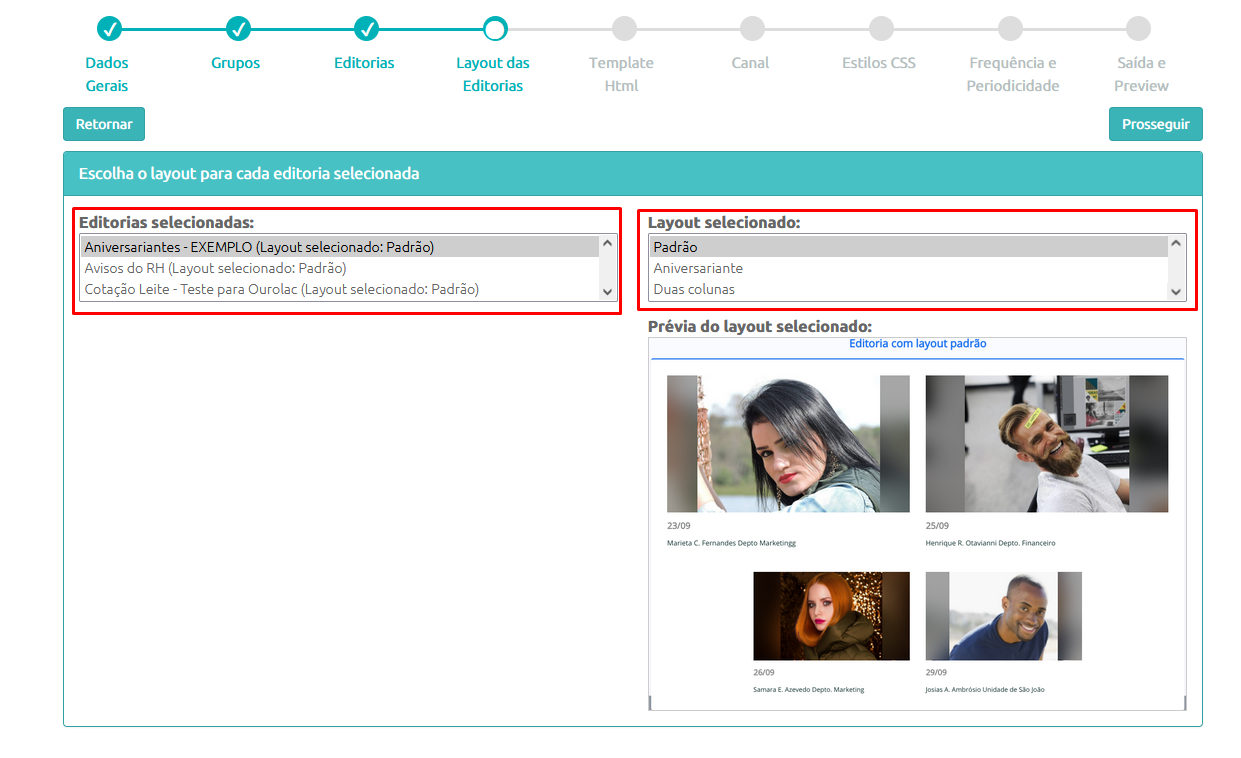
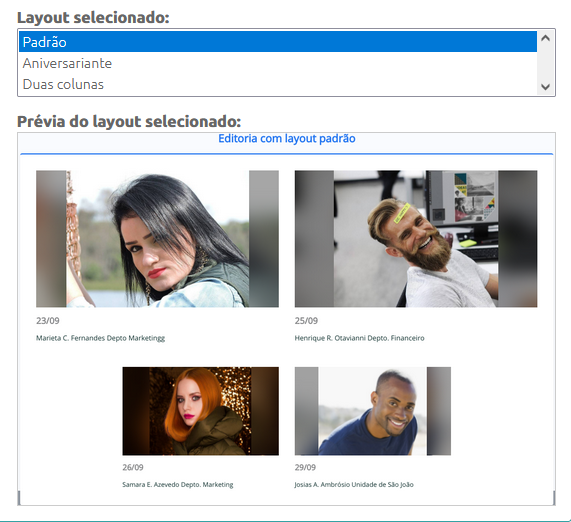
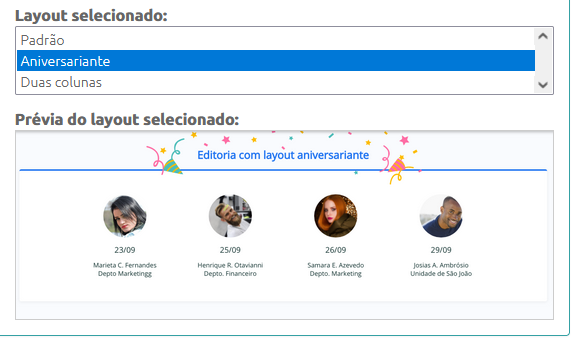
- Layout das Editorias: nesta etapa você pode selecionar tipos de layout diferentes para a exibição das postagens no Multicanal, note que você deve selecionar uma Editoria por vez para poder selecionar o layout que ela ficará configurada. Existem três opções de layouts (Padrão, Aniversariante e Duas colunas), ao selecionar um layout diferente, será mostrado um preview dele na tela. Ao fazer as configurações para cada uma das Editorias (se você não desejar configurar o layout das Editorias você pode passar para a próxima etapa que o layout de todas as Editorias ficará configurado com o layout Padrão), é só clicar no botão Prosseguir.
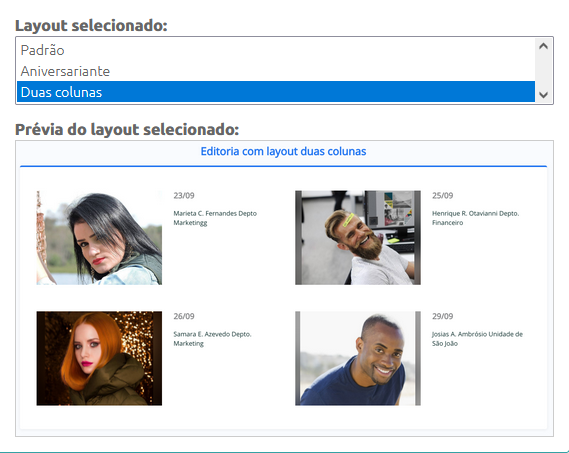
- Template HTML: aqui você poderá escolher um modelo de template HTML que será utilizado para exibir o conteúdo do Multicanal, caso não tenha sido criado nenhum Template customizado pelo cliente, o Manager irá usar o template Padrão do Sistema. Clique no botão Prosseguir para ir para a próxima etapa.
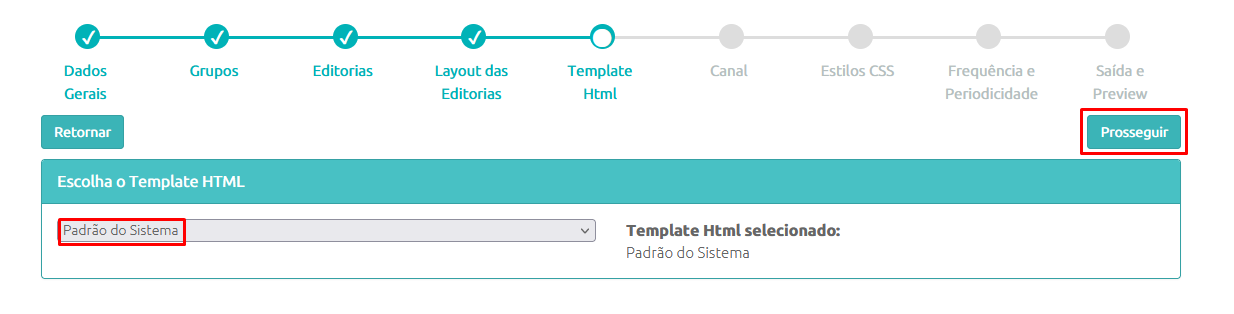
- Canal: aqui você deve selecionar um Canal para que o sistema importe os vídeos, as imagens, ou ambos da programação para serem exibidos no Multicanal. Lembrando que você pode selecionar a opção Nenhum para que o sistema não faça a importação de nenhum conteúdo. Clique em Prosseguir para a próxima etapa.
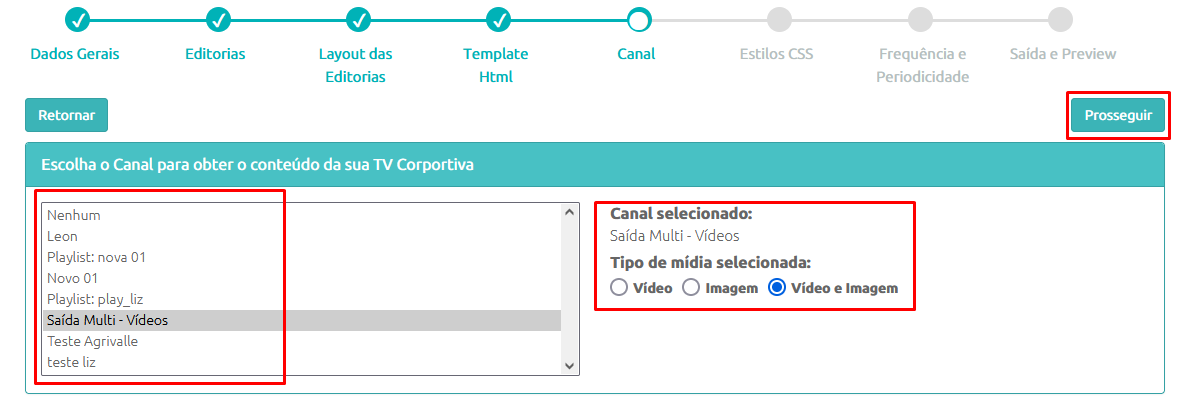
- Estilo CSS: aqui nesta configuração você só deve fazer alterações se tiver algum conhecimento em HTML e CSS (CSS é a sigla para o termo em inglês Cascading Style Sheets que, traduzido para o português, significa Folha de Estilo em Cascatas) pois aqui você poderá alterar, via código HTML, as configurações de aparência do resultado final do Multicanal criado (em breve teremos um tutorial específico para este assunto), neste caso então, é só clicar no botão Prosseguir.
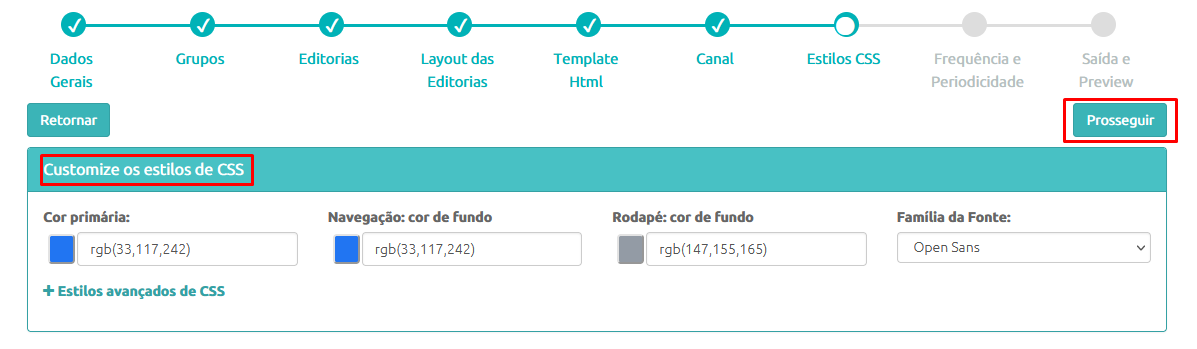
- Frequência e Periodicidade: nesta etapa temos várias configurações que poderão ser usadas para o envio atualizado do conteúdo Multicanal.
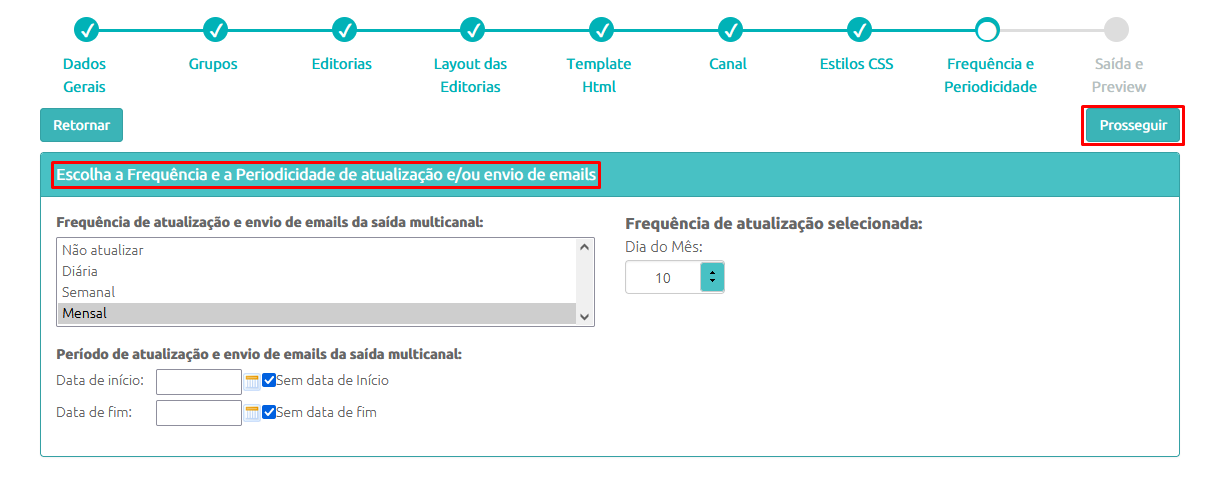
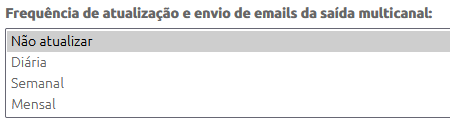
No campo de frequência de atualização você pode selecionar com qual frequência será enviado o e-mail com as atualizações dos conteúdos.
- Não atualizar: não será enviado e-mail automático algum com atualizações;
- Diária: será enviado um e-mail diariamente com as atualizações;
- Semanal: você poderá selecionar quais dias da semana será enviada a atualização de conteúdos;
- Mensal: você poderá selecionar um dia do mês para o envio da atualização de conteúdos;



- Saída e Preview: neste etapa qual será o tipo de Multicanal criado, por padrão o Manager deixa pré-selecionada a opção Nenhum, mas temos as opções de Multicanal por E-mail, Página web para navegadores ou mobile ou Galeria de Imagens para download. Vamos comentar cada um dos tipos a seguir:
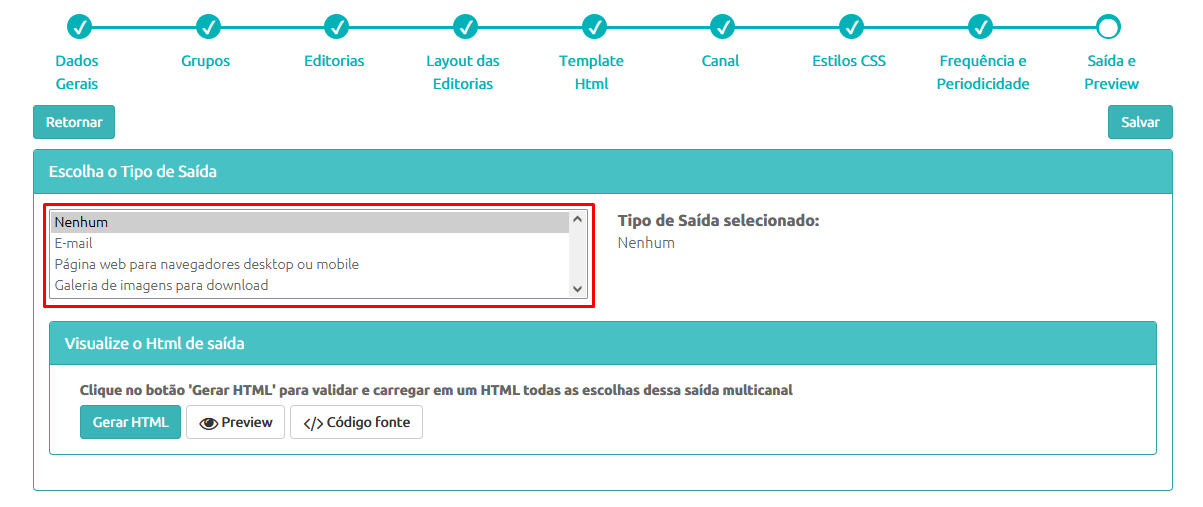
- Multicanal por E-mail: será gerado um e-mail com os conteúdos selecionados e será enviado para a lista de e-mails que for cadastrada pelo usuário no campo Emails.
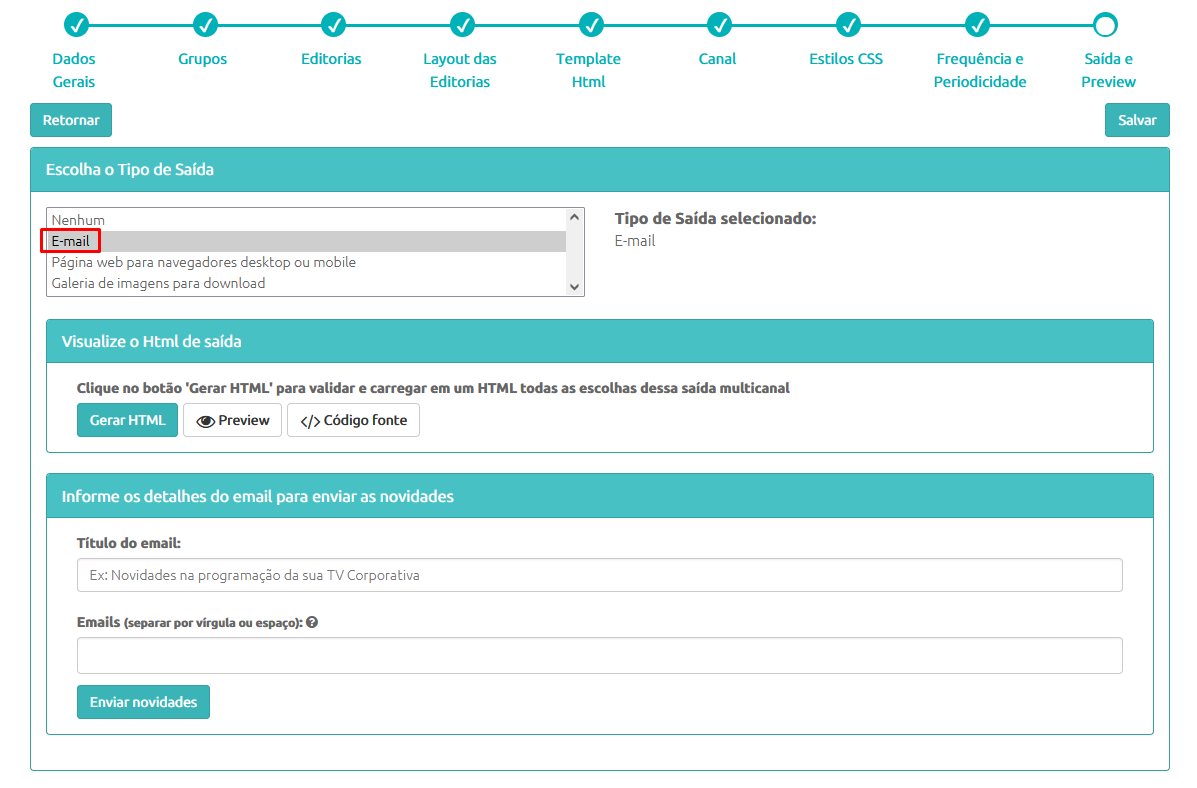
Para utilizar esta opção você deve selecionar o tipo E-mail (01), na sequência preencha o Título do Email (02) que será enviado (obrigatório), preencha o campo Emails (03) com pelo menos um endereço de e-mail válido e depois clique no botão Gerar HTML (04) para os conteúdos serem organizados.
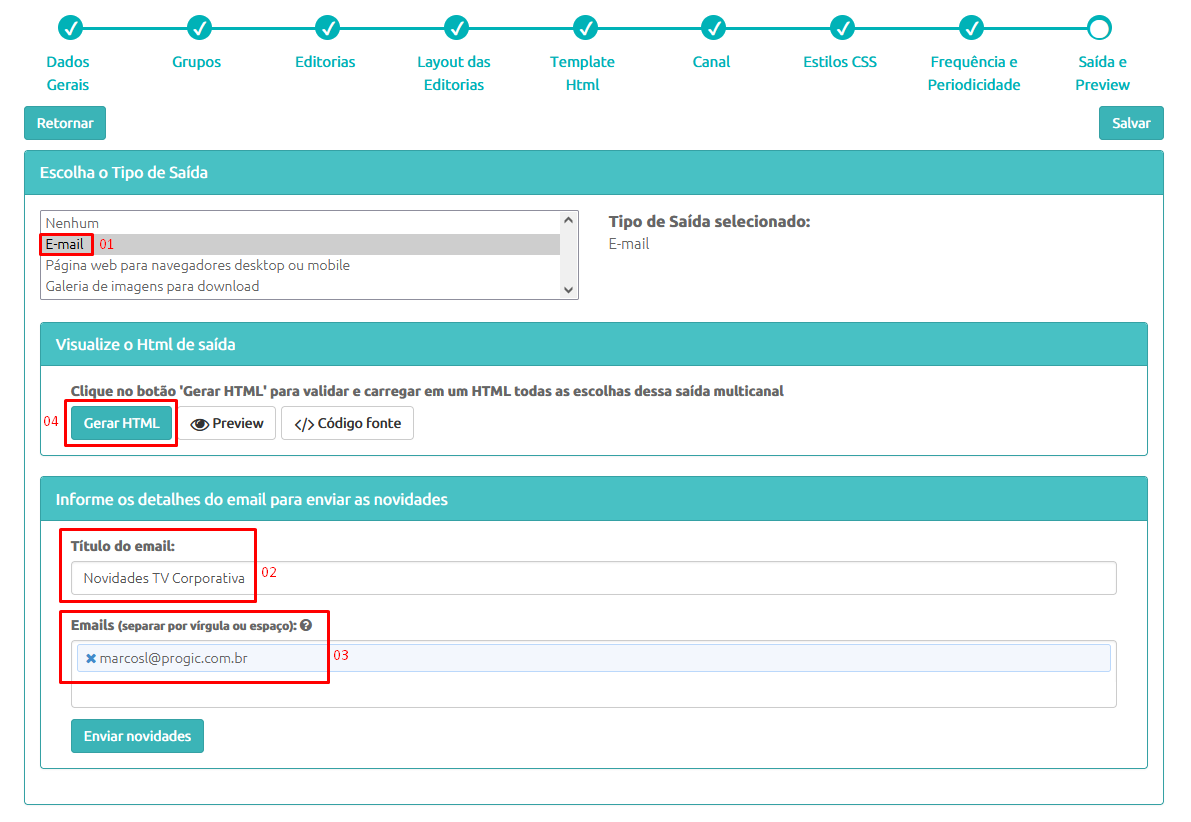
Aparecerá a seguinte mensagem indicando que o e-mail Multicanal foi criado corretamente.
No processo acima nós fizemos a configuração e salvamos o Multicanal via e-mail, você ainda tem a opção de ter um Preview de como ficará o conteúdo se você clicar no botão 
Para finalizar a criação do Multicanal via E-mail e enviar você deve preencher o campo Emails com todos os endereços que forem receber a newsletter :
E depois é só clicar no botão Enviar Novidades e os conteúdos será enviados para os e-mails cadastrados.
- Multicanal por Página web para navegadores ou mobile: nesta opção você irá gerar uma URL que poderá ser enviada para os colaboradores acessarem os conteúdos Multicanal.
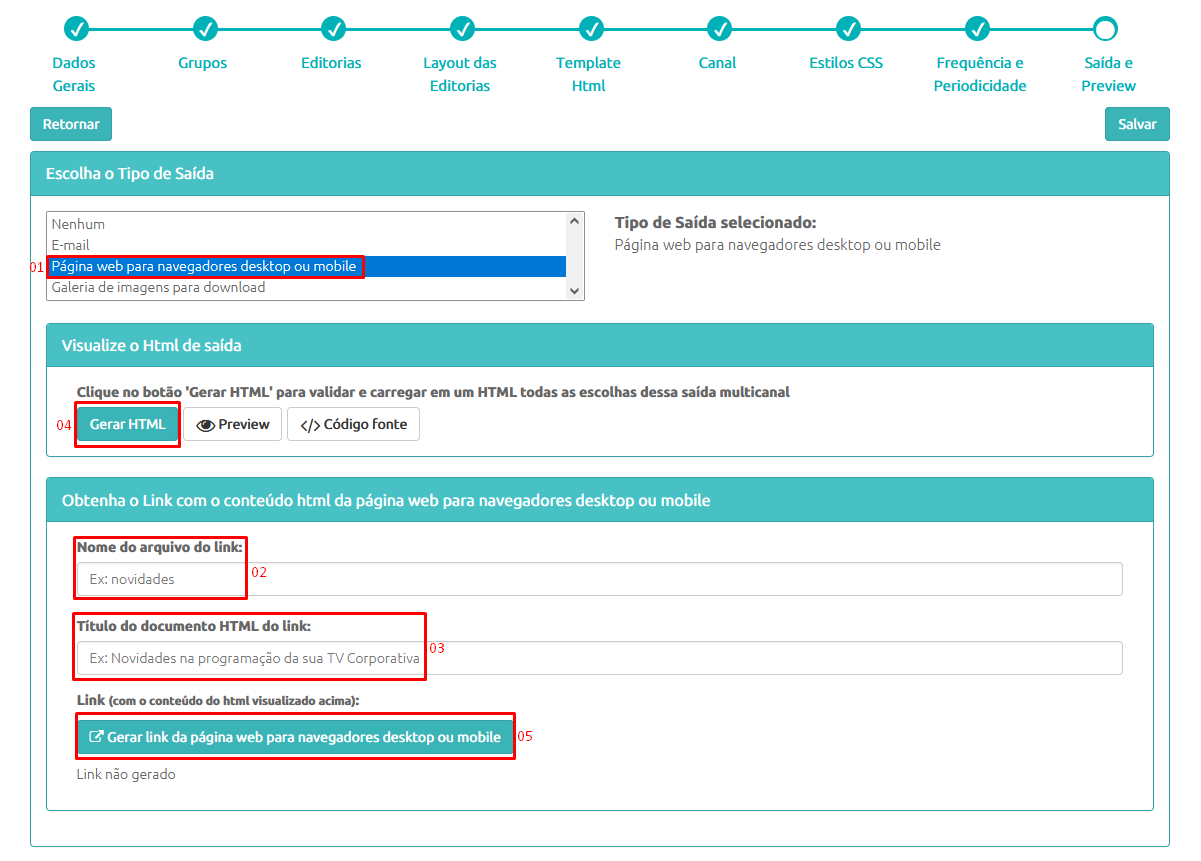
01 - Selecione o tipo "Página web para navegadores e mobile";
02 - Dê um nome para o arquivo do link;
03 - Insira um Título para o documento HTML que será gerado (não podem conter espaços);
04 - Clique no botão Gerar HTML (clique no botão Preview caso queira conferir como ficará o conteúdo - opcional);
05 - Clique no botão "Gerar link da página web para navegadores desktop ou mobile";
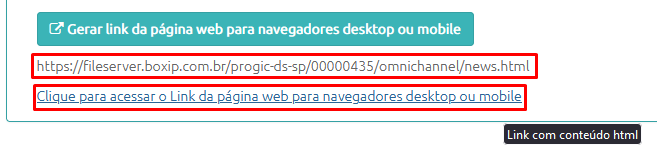
06 - Você já pode enviar a URL para os colaboradores acessarem os conteúdos em qualquer dispositivo;
07 - Finalize clicando no botão "Salvar".

- Multicanal Galeria de imagens para download: nesta opção o Manager irá criar um arquivo compactado (zip) para que seja feito download através de uma URL.
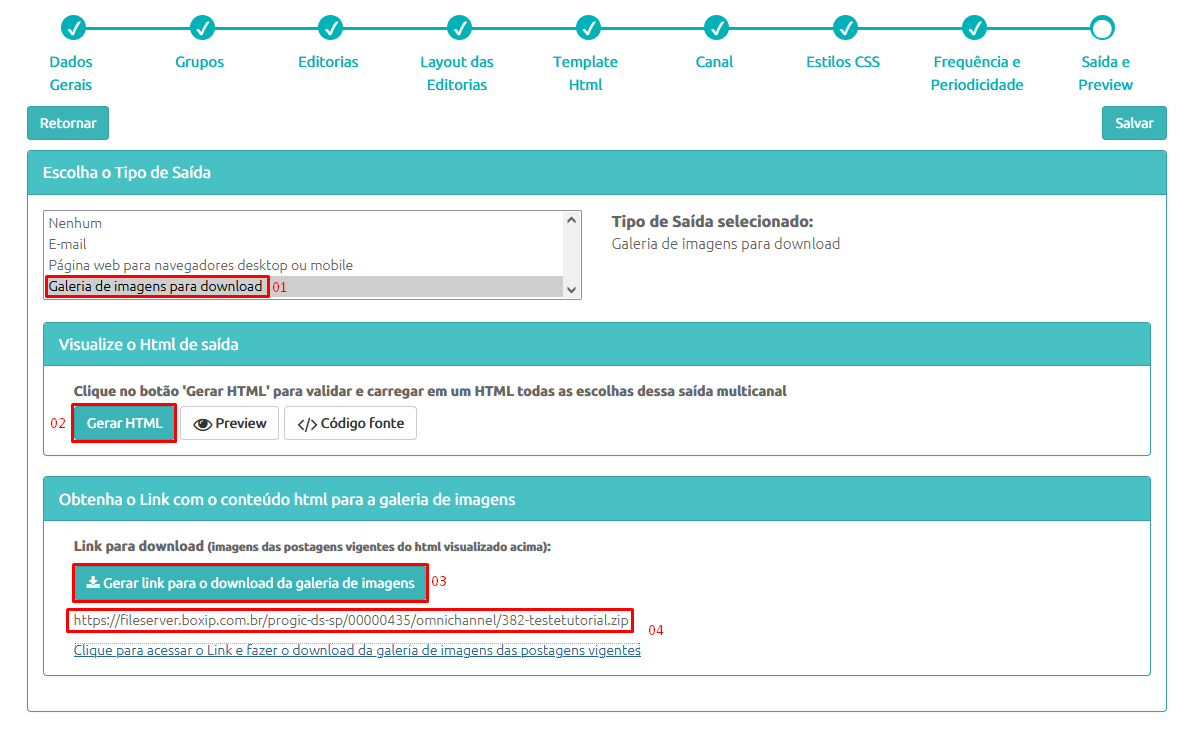
01 - Selecione a opção "Galeria de imagens para download";
02 - Clique no botão Gerar HTML;
03 - Clique no botão "Gerar link para o download da galeria de imagens";
04 - Será gerado o link com o arquivo compactado (zip) para ser feito o download das imagens.