
Para acessar as configurações do Azure AD você precisa acessar o Admin Center no Office 365.
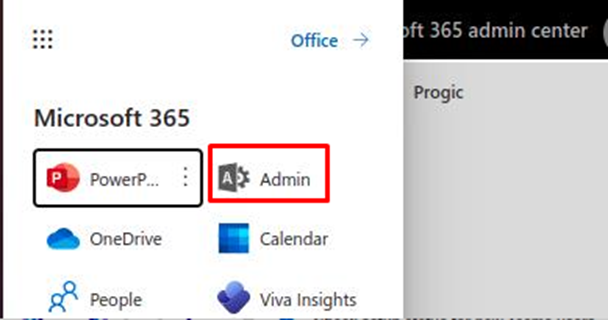
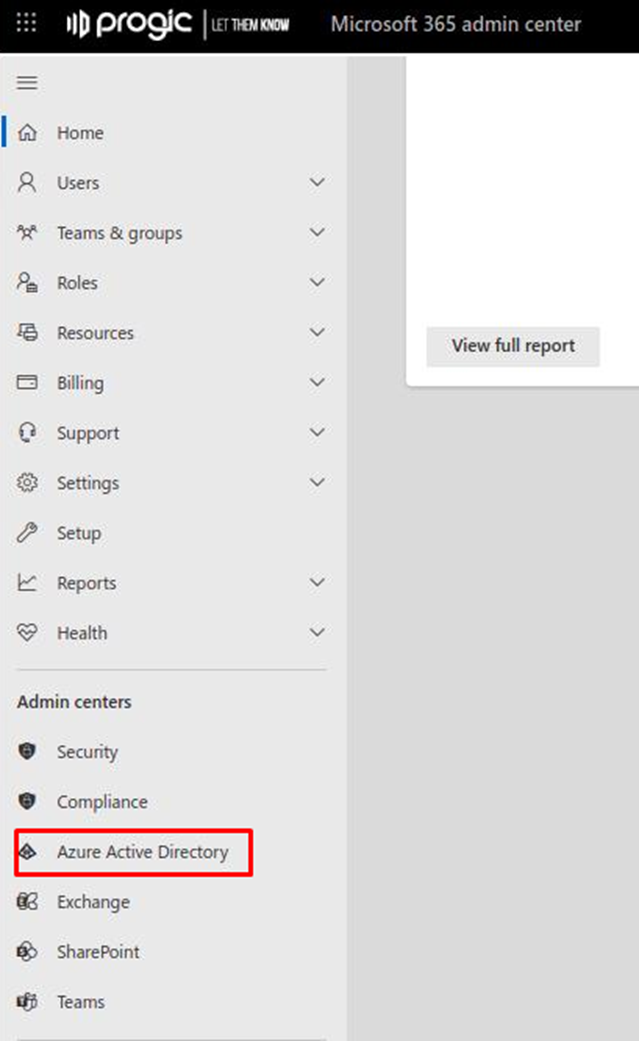
Dentro do Admin Center você vai acessar o Azure Active Directory.
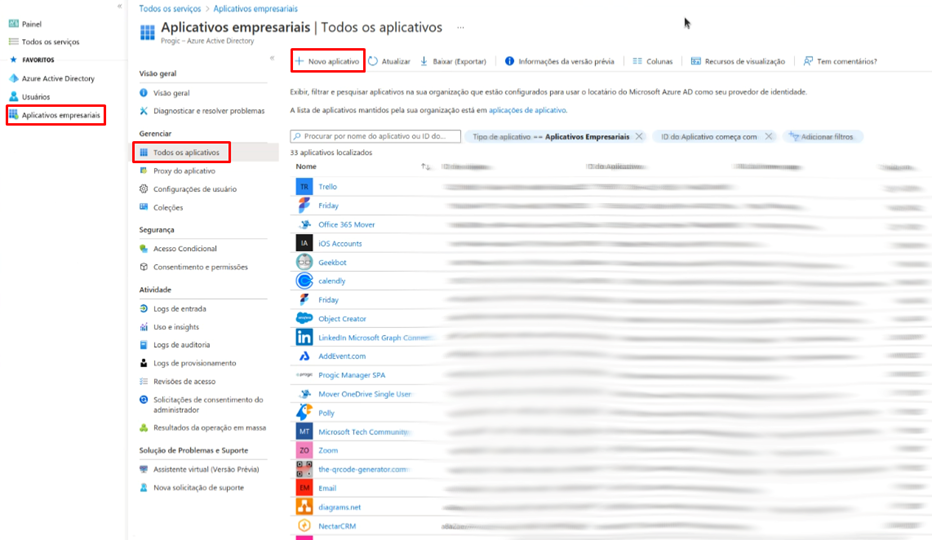
Você vai acessar a seguinte página e você vai clicar em Aplicativos Empresariais e na opção +Novo Aplicativo:
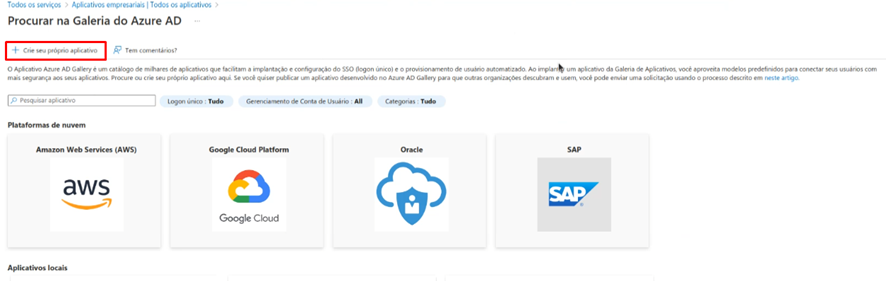
Na tela de Novo Aplicativo você vai clicar na opção: Criar seu próprio Aplicativo.
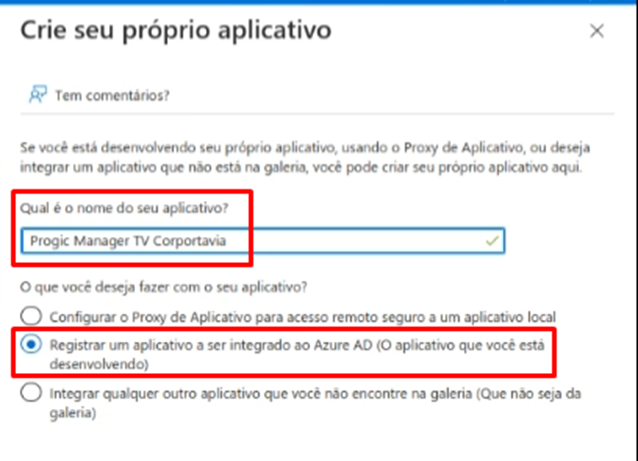
Vai ser aberto uma opção para você preencher o nome do aplicativo que será criado e deixe as outras opções iguais à imagem:
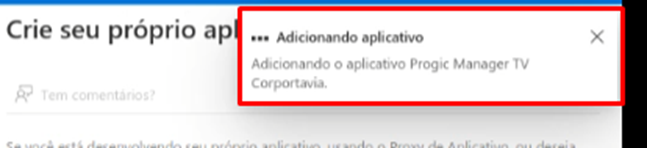
Você receberá a mensagem que o aplicativo está sendo criado.
Ao terminar a criação do Aplicativo será aberta uma tela como esta:
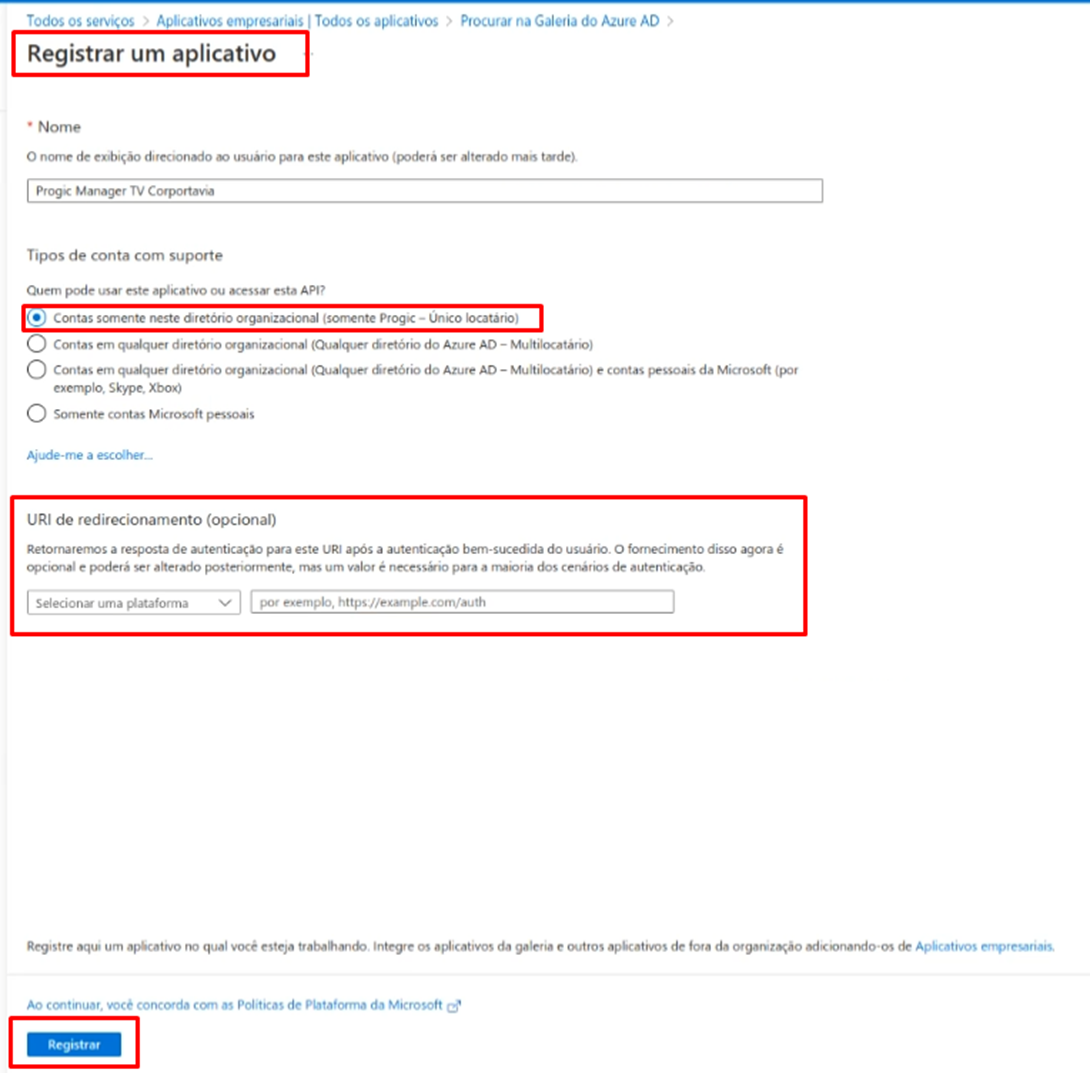
Deixe selecionadas as opções conforme estão destacadas na imagem acima e clique no botão Registrar.
Você será redirecionado de volta para a tela de Criação de Aplicativo:
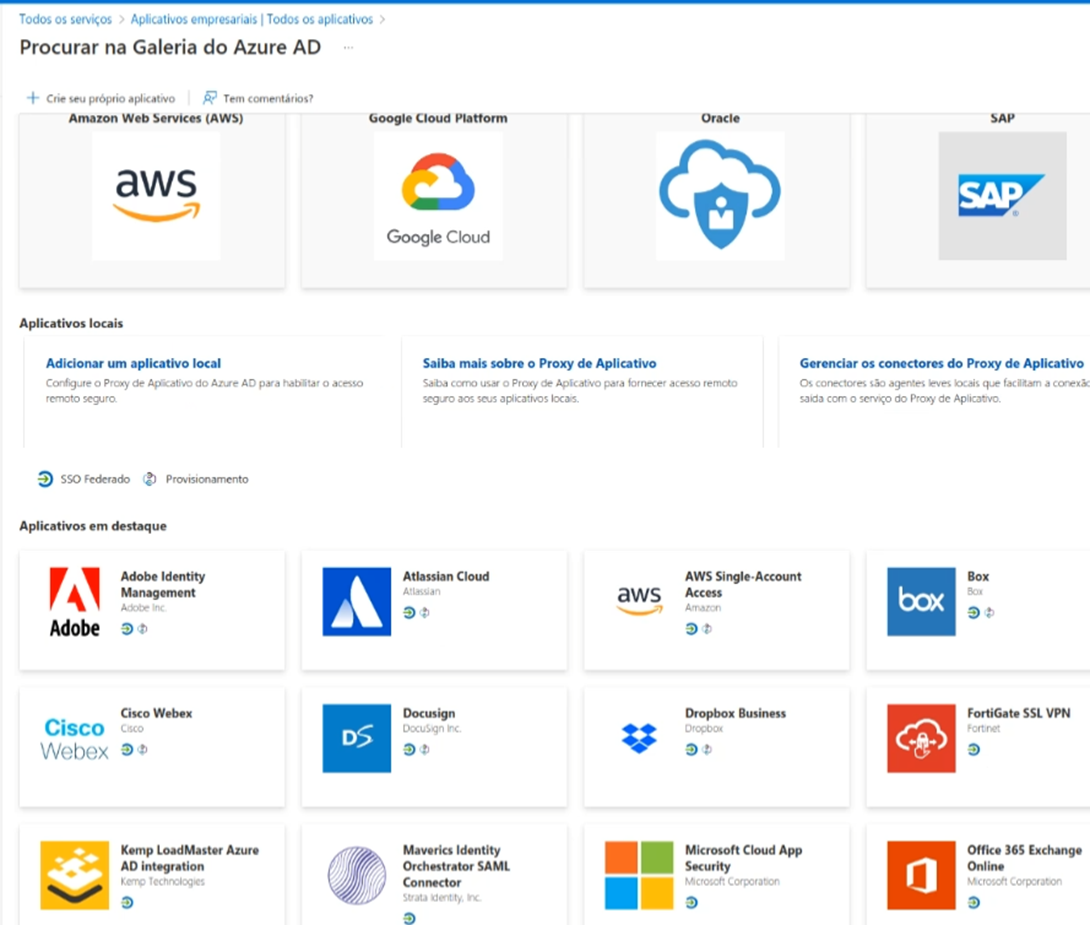
Clique no Menu em Aplicativos Empresariais > Todos Aplicativos e clique no novo Aplicativo criado que está no topo da lista e clique nele para acessar as configurações:

Na tela de configuração do aplicativo clique na opção Logon Único:
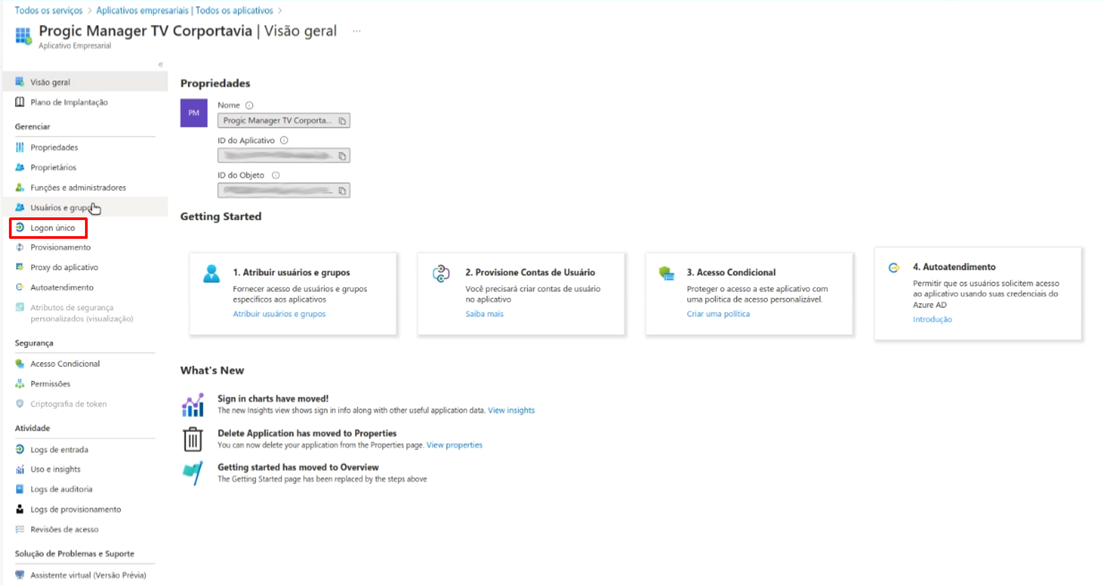
Clique no nome do aplicativo nessa tela:
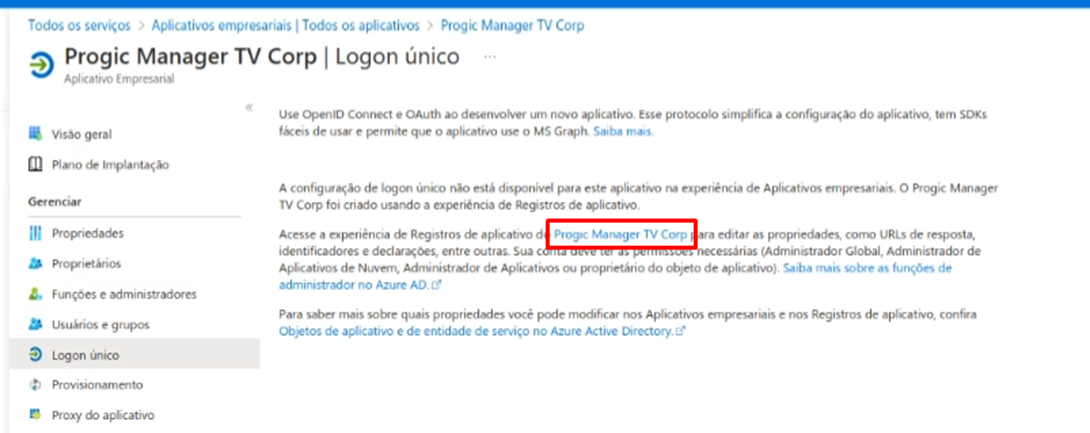
Na próxima tela você deverá clicar na opção Autenticação:
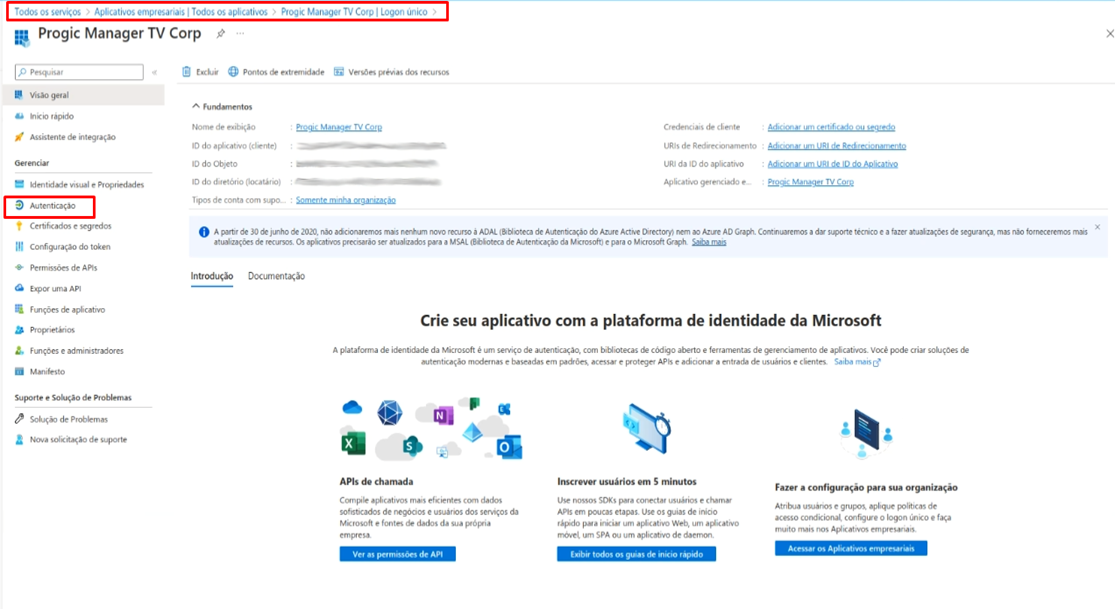
Dentro da tela de Autenticação você deverá efetuar as seguintes configurações:
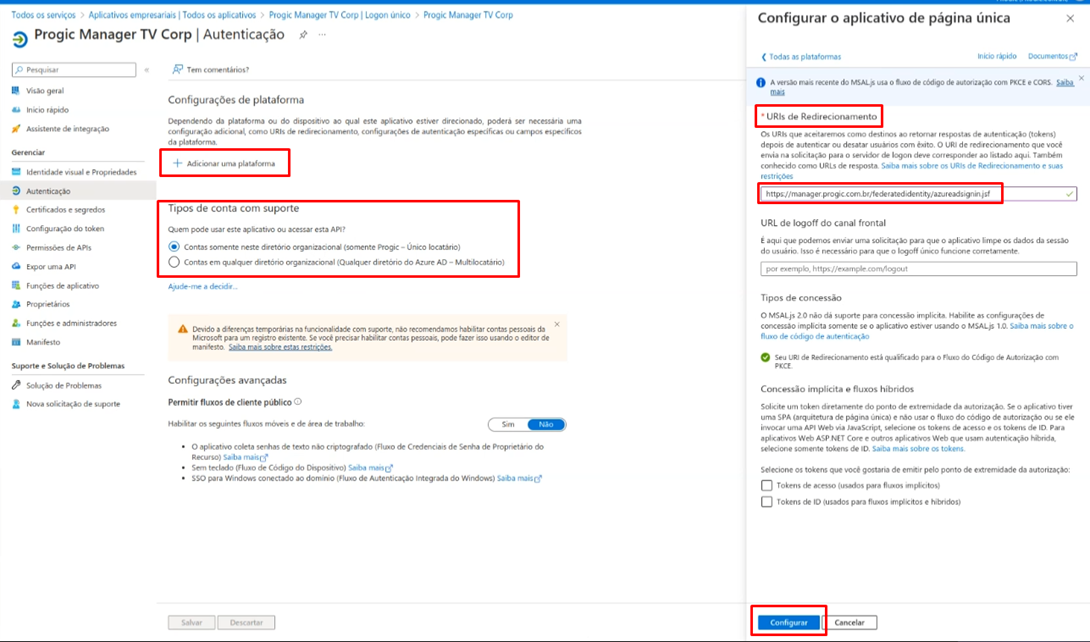
Clique na opção +Adicionar uma Plataforma, irá abrir a opção na lateral da tela onde você deverá preencher a URL de Redirecionamento com a seguinte URL da Progic
https://manager.progic.com.br/federatedidentity/azureadsignin.jsf
E clique no botão Configurar abaixo.
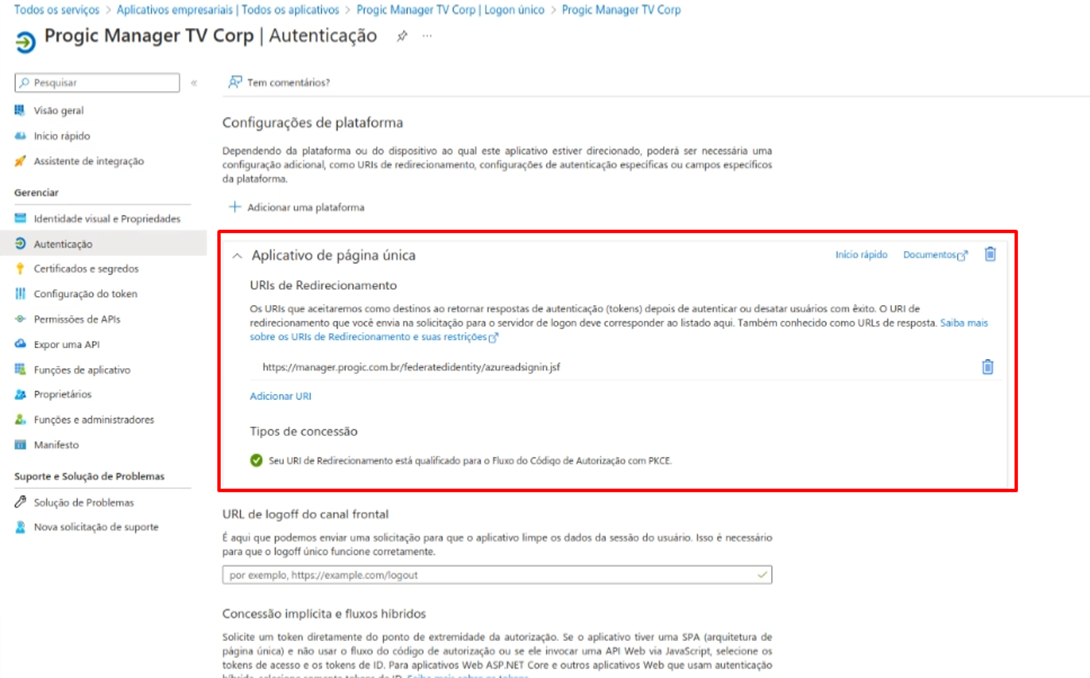
Você vai voltar para a tela de Autenticação e estando as configurações corretas, aparecerá o aplicativo de página única:
Volte clicando na opção do Logon Único:

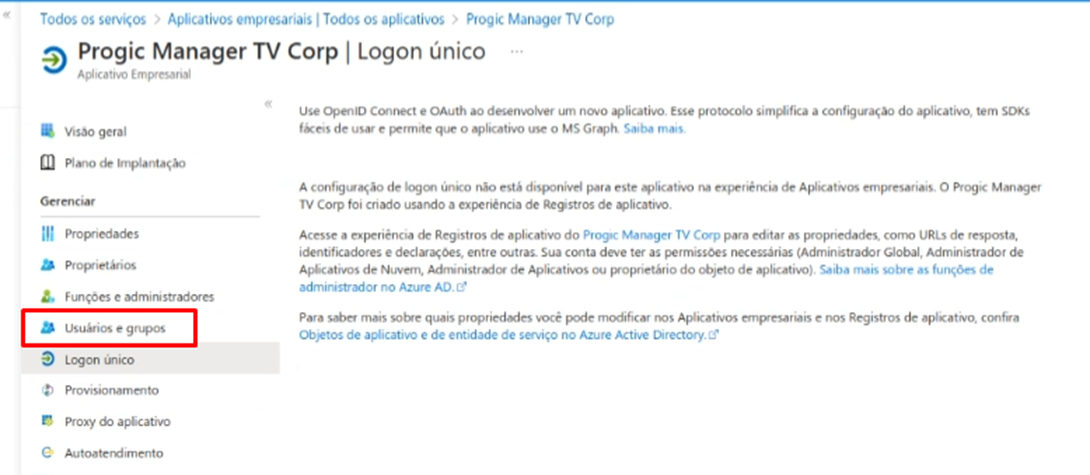
Agora você deve clicar em usuários e grupos para cadastrarmos os usuários que terão autorização para efetuar a autenticação entre o Progic Manager e o Azure AD:
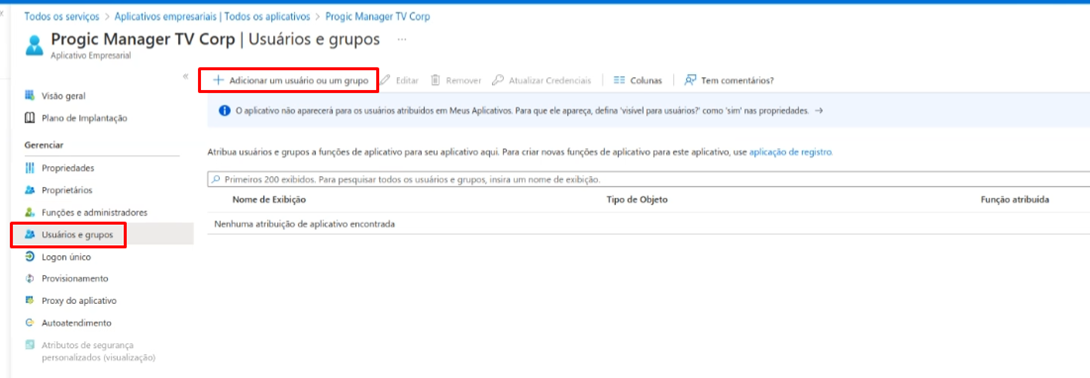
Na nova tela você deve clicar em +Adicionar um usuário ou grupo:
Clicar na opção Nenhum Selecionado:
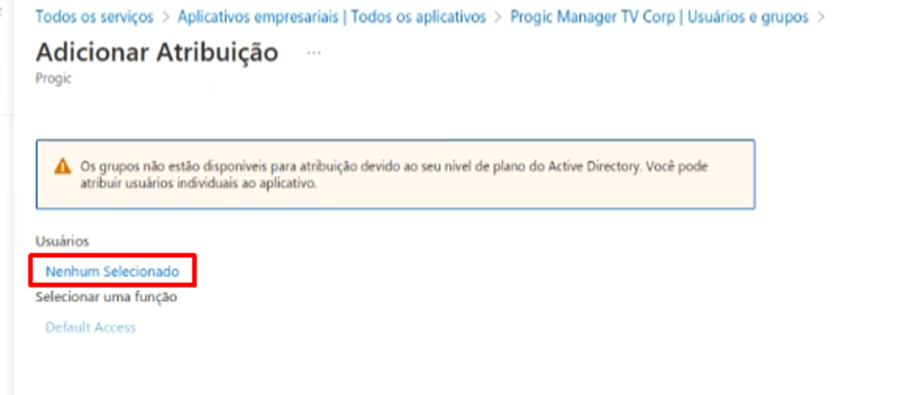
Na aba lateral vão carregar os usuários da organização e você deve ir selecionando os que estarão autorizados:
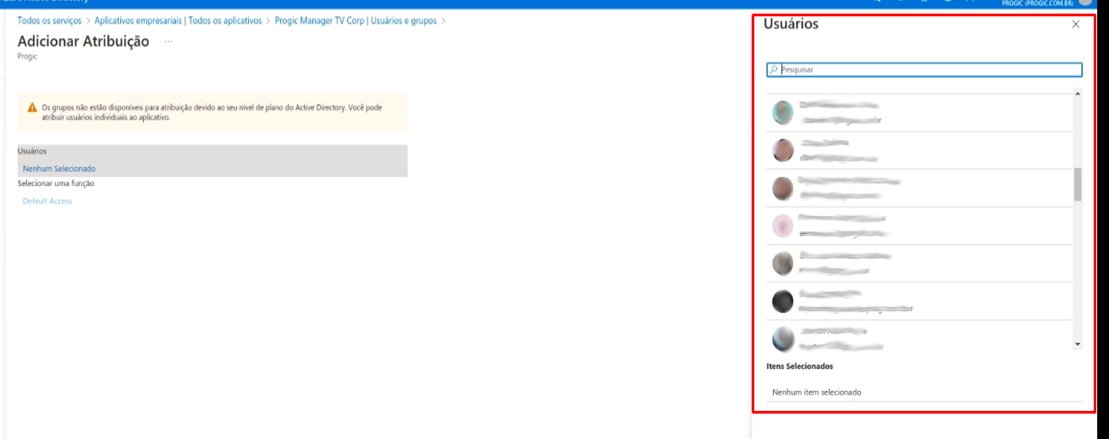
Ao terminar a seleção de usuários/grupo é clicar no botão Selecionar na parte inferior da tela:
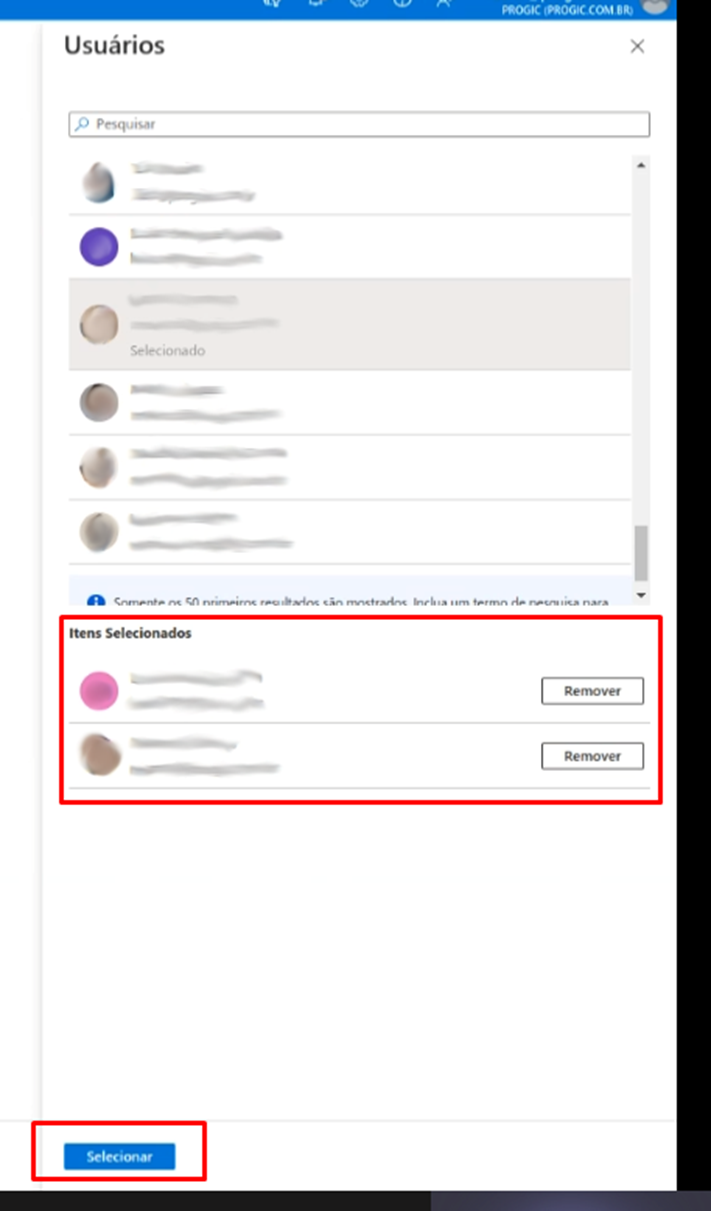
Clique no botão Atribuir para salvar a seleção de funcionários.
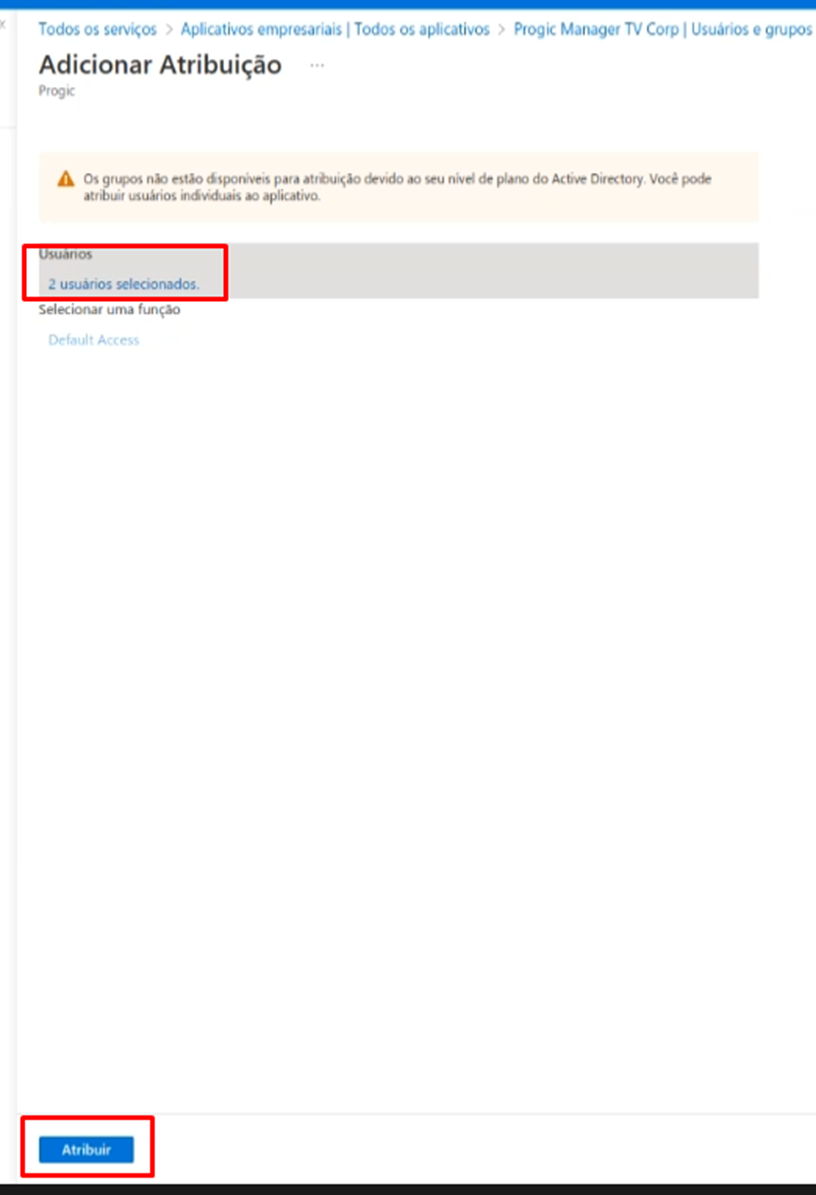
E você será levado de volta para a tela de Usuários e Grupos:
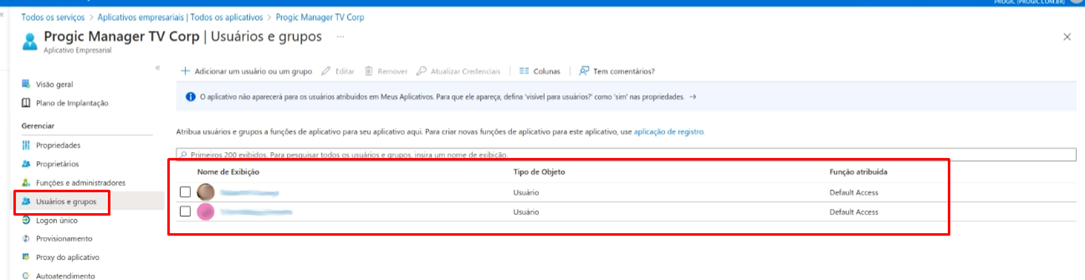
Para você obter o ID do aplicativo e o ID do Locatário você deve voltar para a tela de Logon único:
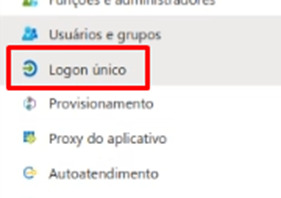
E clique no nome do Aplicativo:
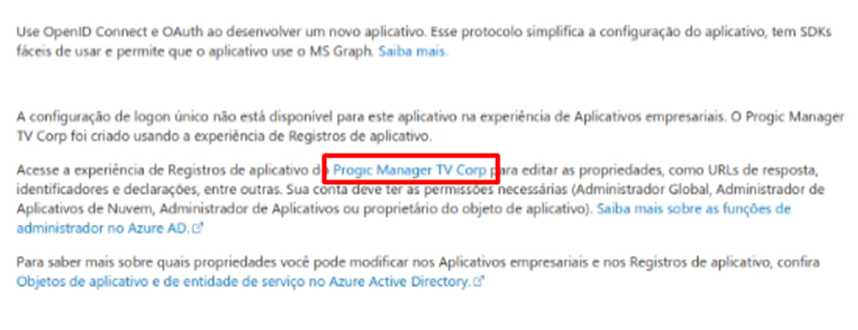
Você será enviado para a tela onde terão essas informações:
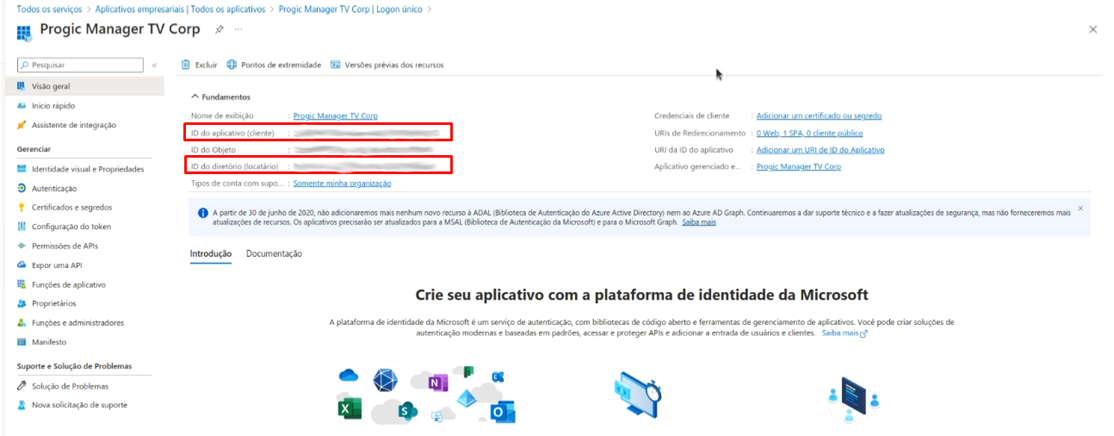
Você deverá copiar o ID do Aplicativo e o ID do Locatário para configurar dentro do Manager a integração com o Azure AD.
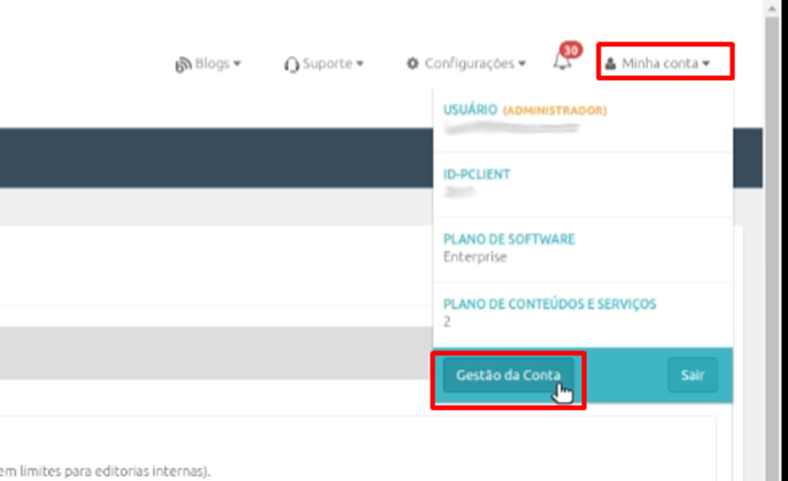
Para efetuar a configuração no Manager, faça o login normalmente com a sua conta de Administrador em nosso software e vá na opção Minha conta > Gestão da conta:
Dentro da tela de Gestão da conta você deverá fazer o seguinte passo a passo ao acessar a aba Autenticação:
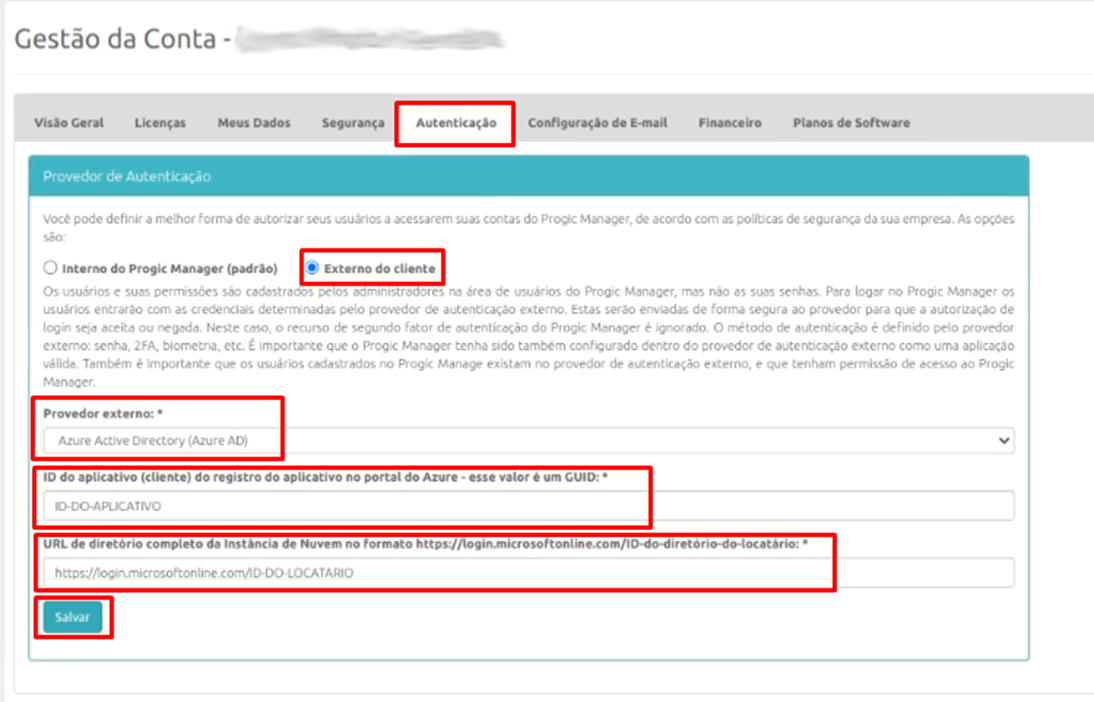
- Selecione a opção Externo do Cliente;
- No campo de provedor Externo selecione a opção do Azure Active Directory;
- No campo de ID do Aplicativo você deve preencher com o ID gerado em seu Azure conforme etapa anterior;
- No campo URL de diretório você deve preencher conforme a instrução do campo informando a URL + o ID do locatário.
Para finalizar clique no botão SALVAR.
Depois você pode fazer o logoff do Progic Manager.
No entanto, ao efetuar um novo login, não será mais necessário preencher o campo de senha, pois ao preencher o e-mail de login de acesso (e se o e-mail estiver liberado nas configurações do Azure AD) a autenticação ocorrerá com as credenciais do Azure AD e você será direcionado para dentro do Progic Manager.