
ElementarDS Player THIN-CLIENT BOXIP HDFL31 WIFI homologado pela ANATEL: 3559-13-9879

– Sistema operacional: Linux
– Saídas:
1 saída HDMI que suporta resolução até 1920×1080, com áudio digital estéreo embarcado.
1 saída de vídeo analógico CVBS padrão NTSC ou PAL em conector RCA – com áudio analógico estéreo.
– Saida HDMI 1.1
– Decodificação de vídeos em resoluções até Full-HD em padrão H.264;
– Decodificação de áudio estéreo em padrão AAC;
– Saída de vídeo digital HDMI com as possíveis resoluções: (sem sistema de encriptografia HDCP (copy protection)
– Full-HD (1920x1080i 30hz);
– HD médio (1366x768p);
– HD mínimo(1280x720p 60hz);
– Saída de áudio digital estéreo embarcada na saída HDMI; (formato MPEG2-AAC,padrão do container MP4)
– Saída auxiliar de vídeo analógico (composto) CVBS padrão NTSC ou PAL em conector RCA; (sem sistema anti-cópias macrovision)
– SD (720×480 e 720×576);
– Saída de áudio analógico estéreo (L/R) em conector tipo RCA;
– Conexão a internet: Cabo RJ45 ou opcional wireless 802.11 b/g/n
– Dimensões: 16 X 10,5 X 2,7 cm
– Peso: 200 g
– Consumo: 5W
– Alimentação: 90 V a 240 V (AC)
– Capacidade de armazenamento de mídias: Padrão 4GB
– Parâmetros wireless
Faixa de canais: 1 a 12 (Brasil)
Antena – 2 dBi
– Características ambientais:Temperatura operacional: – 10°C a 60° C
– Aparelho exibidor de imagens de uso exclusivo profissional. Não utilizar em ambiente doméstico para uso pessoal.
As resoluções “i” tratam da frequência dos fields, enquanto as “p” trata da frequência do frame.
Essa é a nomenclatura adotada no box.
Conhecendo o Elementar DS – BOXIP HDFL31 WIFI
Este guia vai ajudar a instalar corretamente o aparelho e também a fazer a configuração da rede para uso do gerenciador de mídias.
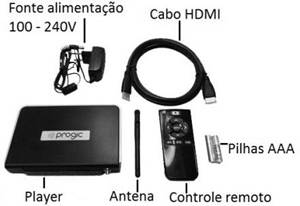
O ElementarDS é composto pelos seguintes materiais que seguem junto com o aparelho:
Componentes:
As pilhas AAA são para o uso do controle remoto.
Observação: A antena acompanha apenas a versão com Wi-Fi.
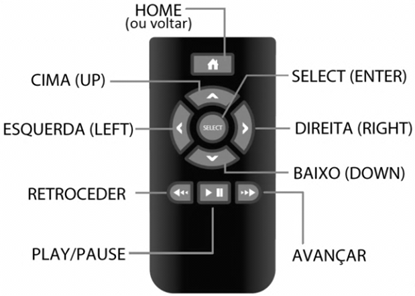
Controle remoto:
A imagem descreve as teclas do controle remoto, para melhor entendimento das funções.
Conectando cabos de rede, áudio e vídeo e alimentação
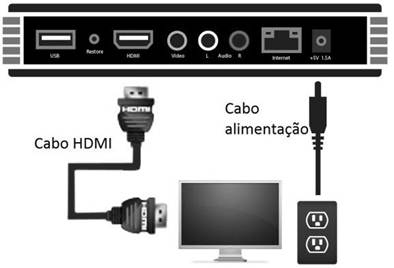
– Conexão de rede:
Conecte o cabo de rede RJ45 na parte de trás do Player (versão sem Wi-Fi) ou a antena na parte da frente do Player (versão com Wi-Fi)
– Áudio e Vídeo:
Conecte o cabo HDMI na TV de tela plana (Plasma, LCD ou LED) .
– Alimentação:
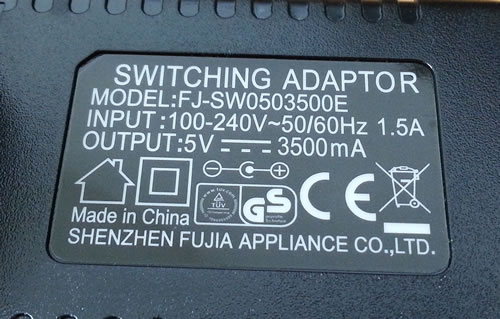
Conecte a fonte de alimentação de 100-240V no Player e em seguida na tomada.
– Importante:
É possível utilizar vídeos e imagens de quaisquer dimensões até o limite máximo de Full HD (1920×1080). No entanto, é importante lembrar que a saída HDMI do produto trabalha exclusivamente em alta definição Full HD. Para obter a melhor qualidade de imagem, utilize vídeos e imagens que também sejam de alta definição, como HD ou Full HD.
Operação do produto
Para atualizações de conteúdo, o estabelecimento precisa ter conexão de internet e um roteador que possa distribuir o sinal de internet para os aparelhos internos. É importante garantir que neste roteador não existam configurações de “Firewall” que posam bloquear o acesso.
Uma vez ligado, o Player será inicializado (a inicialização leva por volta de 1 minuto) e começará a reproduzir a programação que está definida em seu armazenamento interno (caso esta já tenha sido previamente definida), sem que o usuário tenha que realizar nenhuma outra ação.
No entanto, é importante o usuário garantir que o produto está com acesso à internet ativo, de modo que seja possível realizar atualizações de programação, ou seja, para que o produto faça download de novos conteúdos. Para verificar se a internet está ativa, siga os procedimentos da seção conectando na rede.
Conectando na rede
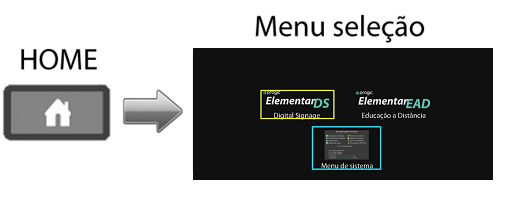
– Pressione a tecla “HOME” do controle remoto, até que o “Menu de seleção “ e modo apareça na tela;
– No “Menu de seleção” de modo, escolha “Menu de sistema” e pressione SELECT;
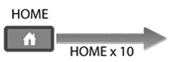
Se não aparecer o “Menu de seleção” de modo, pressione a tecla “HOME” 10 vezes até que o “Menu de sistema” apareça diretamente.
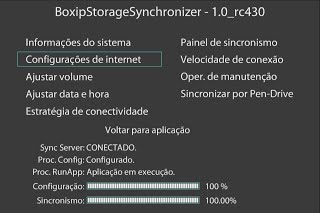
Selecione o ícone “Configurações de Internet”.
– Conexão – versão com Wi-Fi
Conecte a antena na parte frontal do Player.
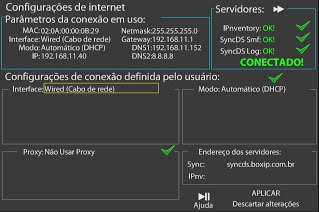
Entre no menu “Alterar configurações”, selecione o ícone “Interface”, do lado direito da tela, e mude para “Wireless (Sem fio)”.
A seguir, selecione a linha “Wireless”, mais abaixo. Serão listadas as redes disponíveis, selecione a sua. A seguir, selecione “Senha” e digite no teclado virtual a sua senha de conexão. Depois, selecione o ícone “APLICAR” e pressione a tecla ”HOME” do controle remoto e espere o ícone “Internet”, no lado esquerdo, estar “CONECTADO!”, na cor verde.
– Conexão – versão sem Wi-Fi
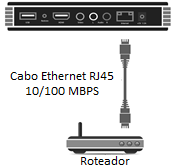
É necessário um cabo de rede RJ45 para conectar o Player ao roteador.
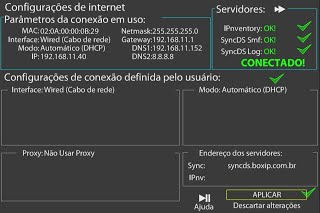
Entre no menu “Configurações de internet”, e verifique se o status da internet aparece como “CONECTADO!”, na cor verde (figura a seguir).
Caso esteja “CONECTADO!”, basta pressionar a tecla “HOME” e voltar à programação.
– Para as duas versões: com e sem Wi-Fi: Modo Manual – IP Fixo
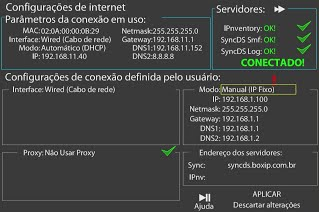
Se nas duas versões foram feitas as configurações e ainda continuar escrito no ícone “Internet” como “Desconectado”, ou você prefere não utilizar o DHCP, vá em “Alterar configurações”, no ícone “Modo”, do lado direito da tela e coloque no modo “Manual (IP Fixo)”. Após, coloque os dados do IP,Netmask e Gateway do seu roteador, selecionando estes ícones no lado direito da tela. O número DNS1 e DNS2 devem ser alterados da seguinte forma: DNS1 para 8.8.8.8 e DNS2 para 8.8.4.4, após estas alterações, selecione “APLICAR” e pressione a tecla “HOME” do controle remoto e espere conectar, como na figura a seguir:
Modo Manual – IP Fixo – versão com e sem Wi-Fi:
Retornando à exibição de mídias
Depois de ter feito as Configurações de rede, retorne para a exibição de mídias pressionando a tecla “HOME” . Selecione “Voltar para aplicação” e pressione a tecla “SELECT”.