
Neste tutorial veremos como criar uma Editoria Colaborativa para que todos os colaboradores de sua empresa possam participar enviando conteúdos para serem exibidos na TV Corporativa!
Iremos criar um exemplo para ficar mais fácil o entendimento do tutorial
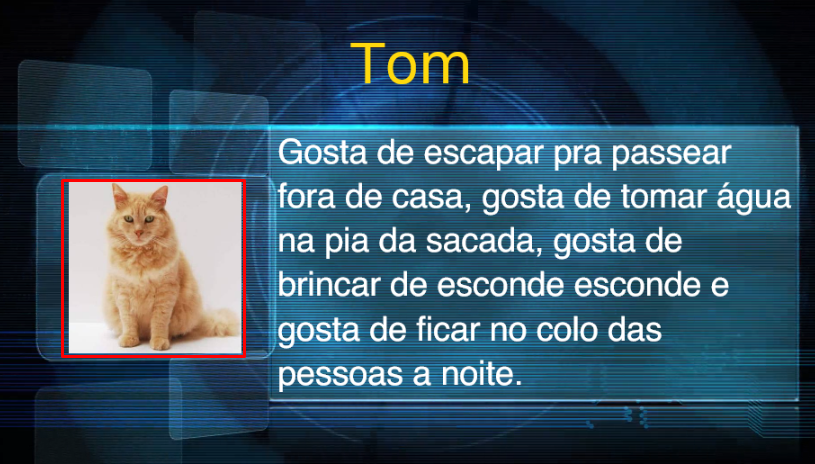
Vamos supor que será feita uma Campanha para os colaboradores mostrarem os seus PETs na TV Corporativa, mostrando seus nomes, com fotos e o que eles gostam de fazer!
Vamos pegar como exemplo o template abaixo:
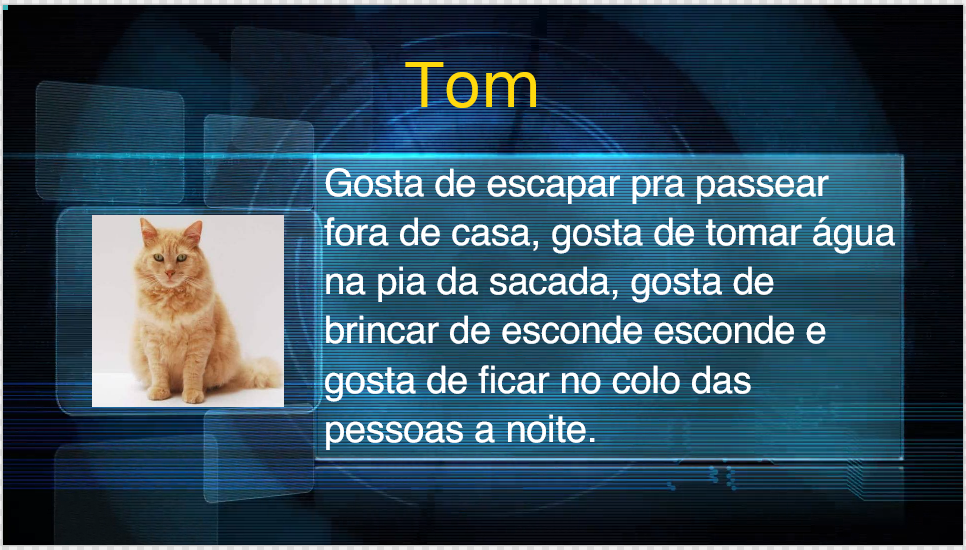
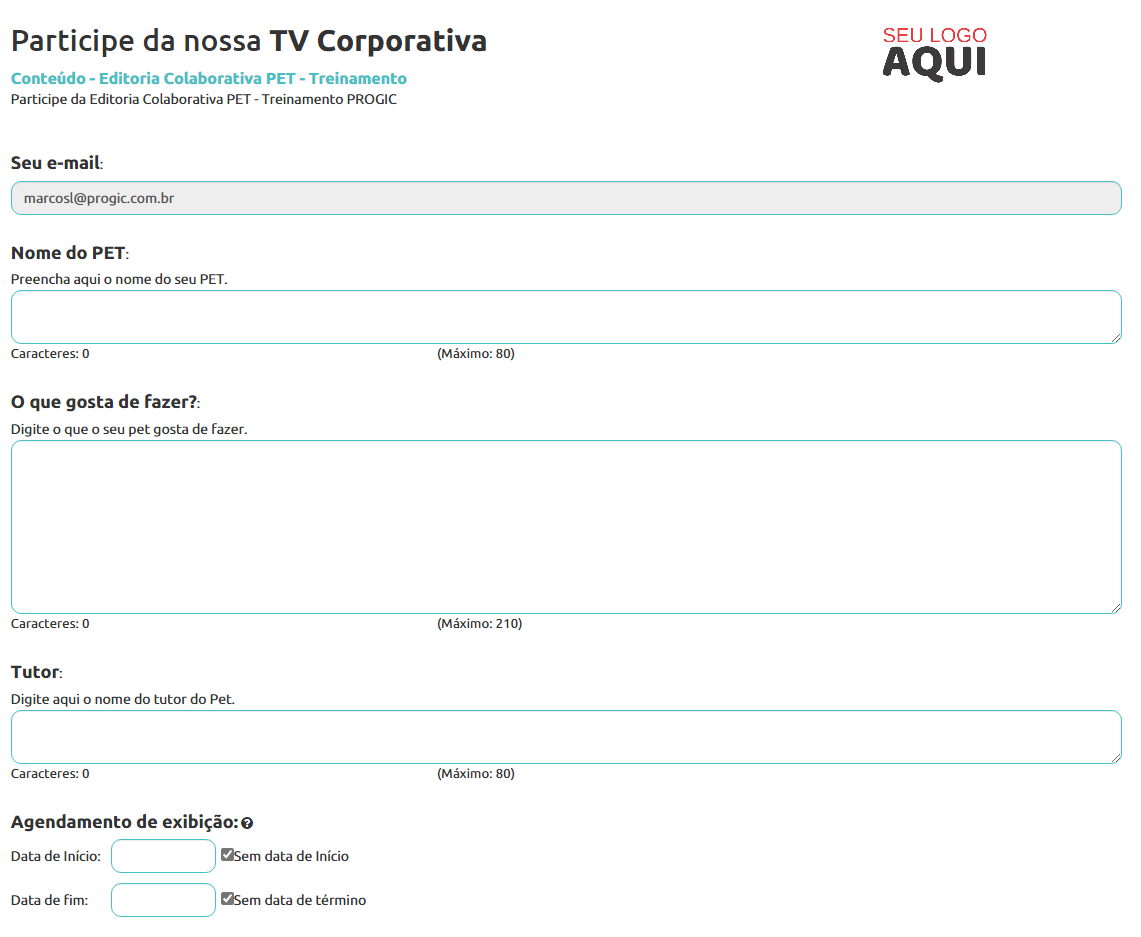
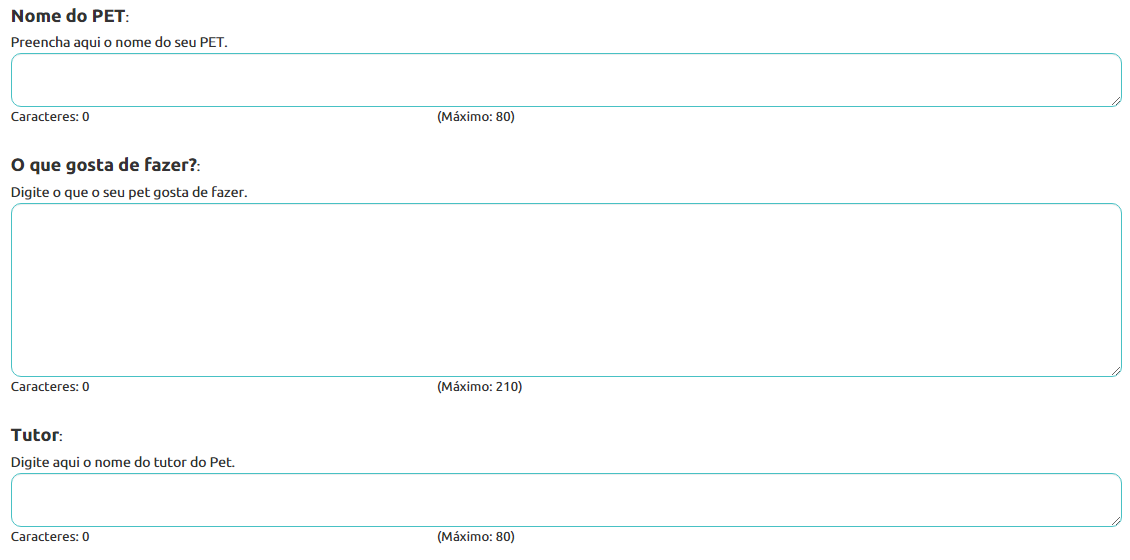
E imagine os colaboradores recebendo, via e-mail, a seguinte tela para enviarem os conteúdos:
01 - Criando uma Editoria Colaborativa
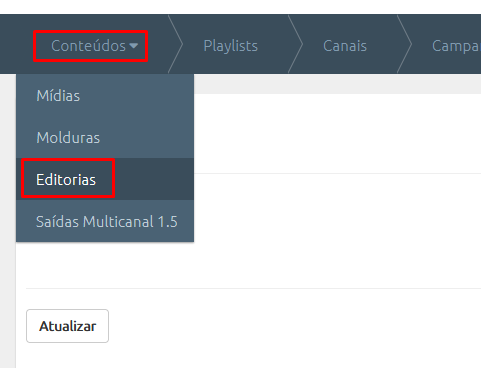
- Acesse o Manager e vá na aba de Conteúdos, na opção Editorias;
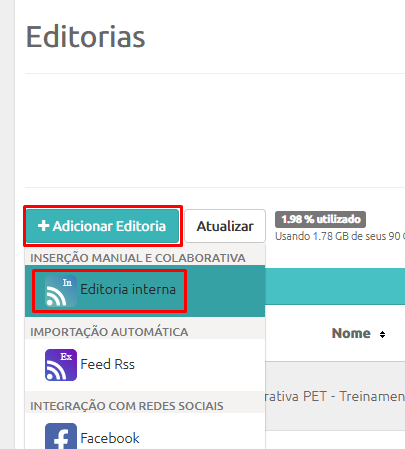
- Na aba de Editorias clique no botão +Adicionar Editoria e selecione a opção Editoria Interna;
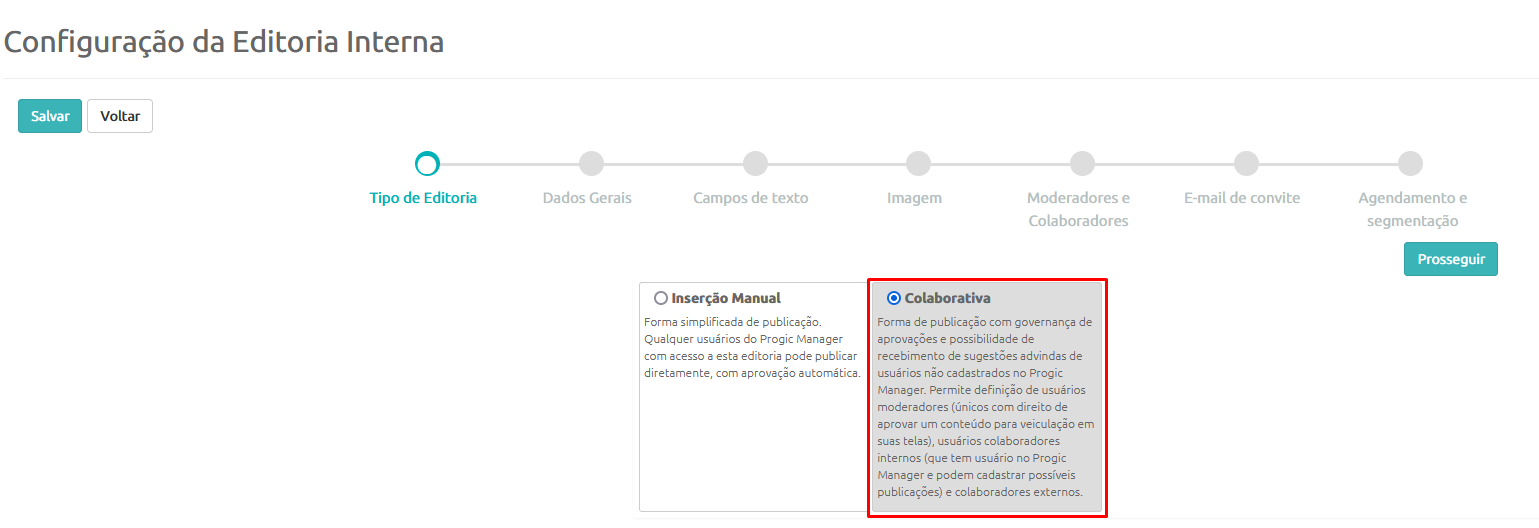
- Na tela de Configuração da Editoria Interna, a primeira etapa é selecionar o Tipo de Editoria Colaborativa e clique no botão Prosseguir;
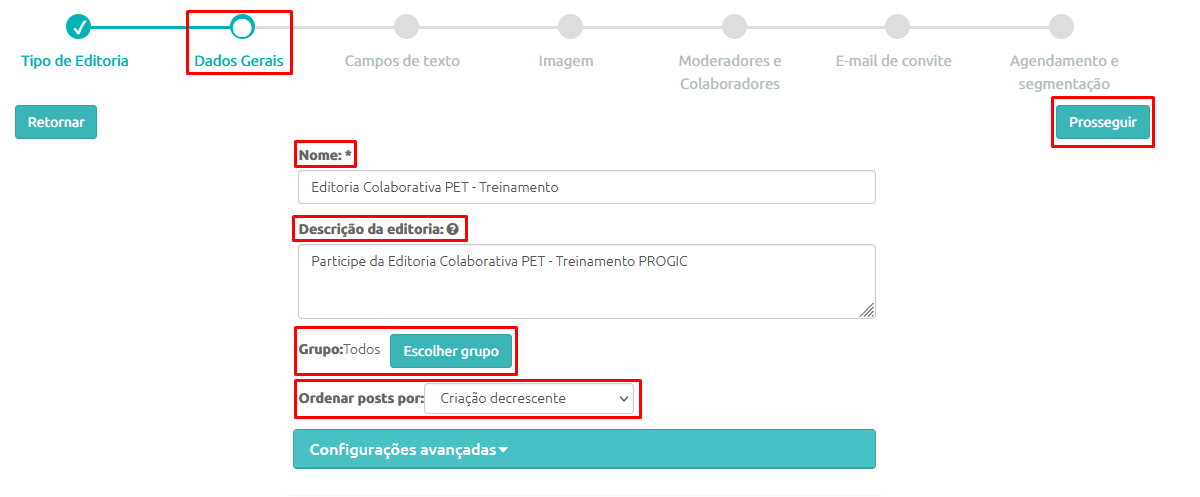
- Na etapa de Dados Gerais você deverá preencher:
- Nome: será o nome da Editoria Colaborativa
- Descrição da Editoria: Descreva que tipo de publicação deverá ser feita para esta editoria. Caso seja uma editoria colaborativa essa descrição será enviada no email de convite aos publicadores e também na tela de criação de post para os colaboradores externos
- Grupo: selecione o grupo que terá acesso aos conteúdos desta Editoria e também que poderá fazer postagens dentro desta Editoria;
- Ordenar posts por: por padrão a configuração sempre vem como Criação decrescente, o que significa isso? Significa que as postagens mais recentes/novas sempre ficarão no topo/aparecerão primeiro no template (semelhante à algumas redes sociais) caso não haja nenhuma configuração específica de Data de Exibição/Agendamento que iremos ver mais ao fim do tutorial;
- Configurações Avançadas: não é necessário fazer alterações nesse campo usando este tutorial.
- Para salvar as configurações clique no botão Prosseguir.
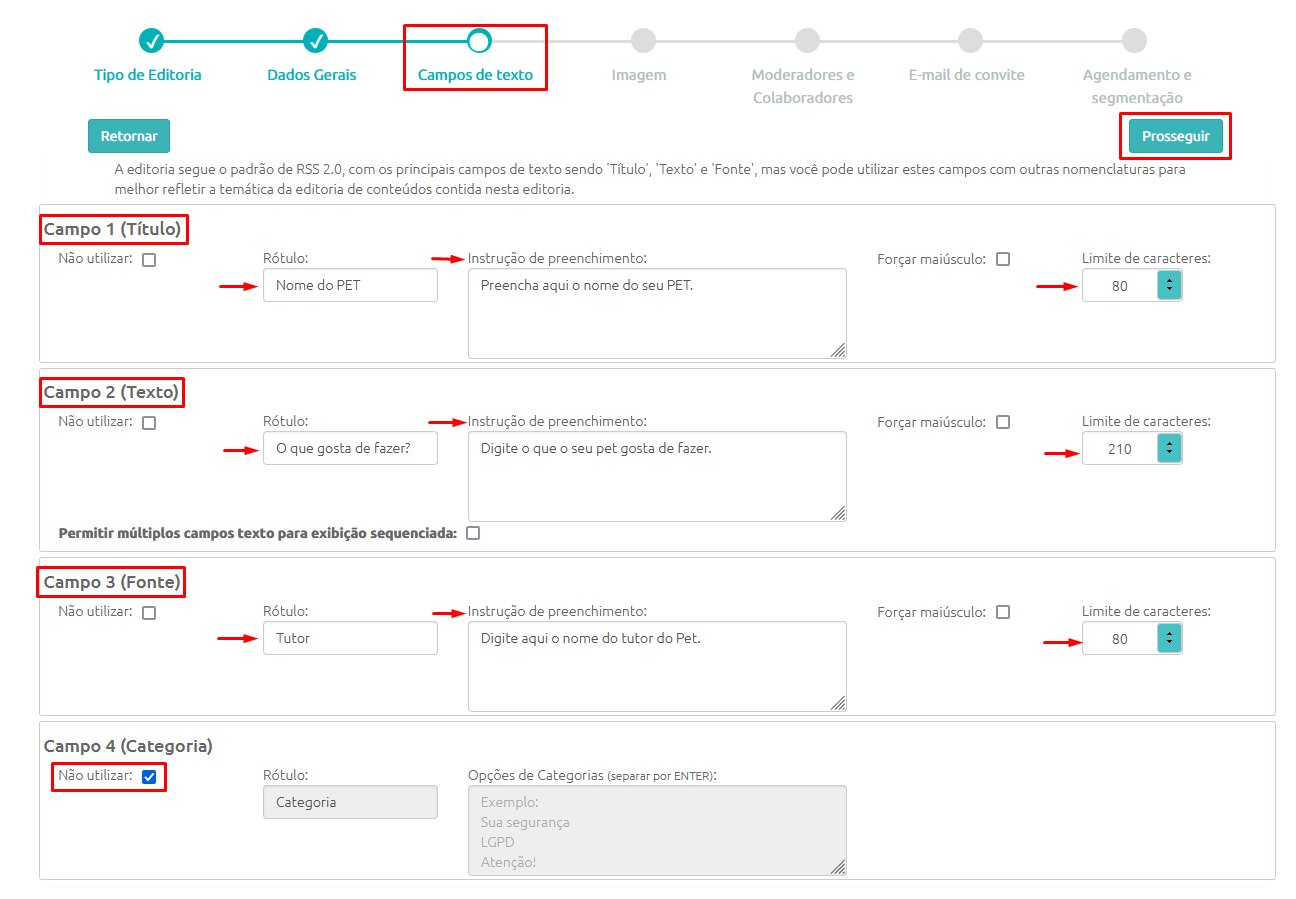
- Na etapa de Campos de texto iremos efetuar a configuração dos campos que serão preenchíveis pelos colaboradores com as devidas instruções para não termos erros nos conteúdos enviados:
- No Campo 1 (Título) iremos mudar o rótulo, iremos escrever as instruções de preenchimento para o colaborador e iremos limitar a quantidade de caracteres;
- No Campo 2 (Descrição) iremos mudar o rótulo do campo, iremos escrever as instruções para preenchimento do conteúdo e iremos limitar a quantidade de caracteres disponíveis para uso;
- No Campo 3 (Fonte) iremos alterar o rótulo do campo, iremos escrever as instruções para preenchimento do conteúdo do campo e iremos limitar a quantidade de caracteres disponíveis;
- Essas foram feitas de maneira a auxiliar o Colaborador a preencher os campos e não ficarem dúvidas, conforme o nosso exemplo que estamos seguindo mostra a seguir.
- Para finalizar as configurações dessa etapa é só clicar no botão Prosseguir.
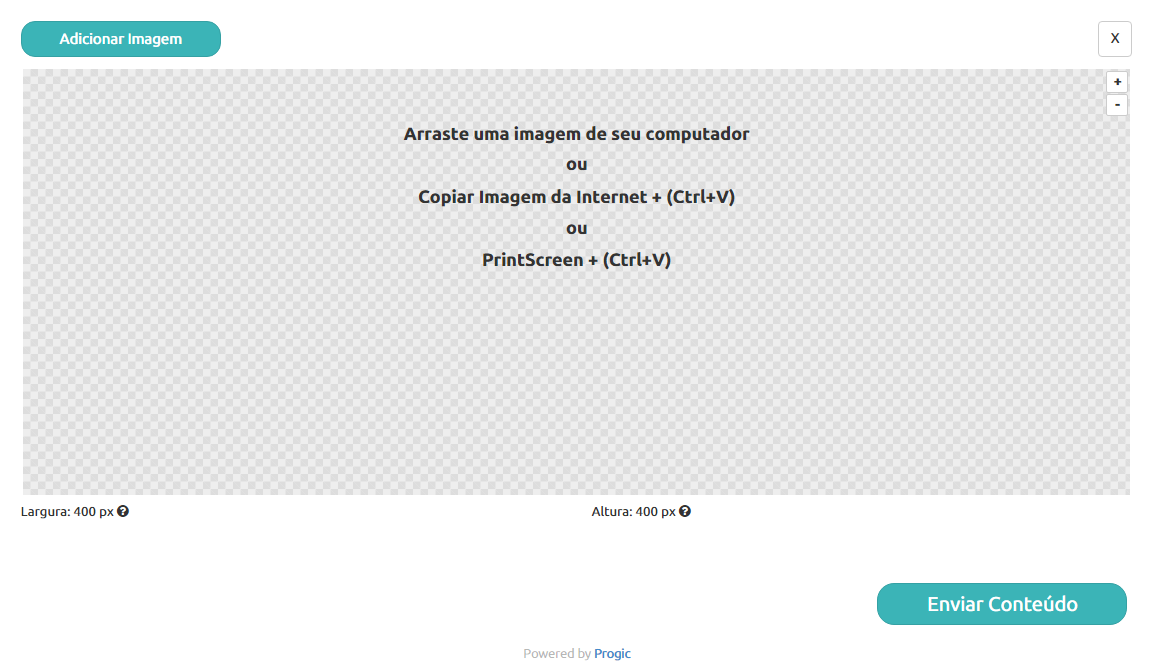
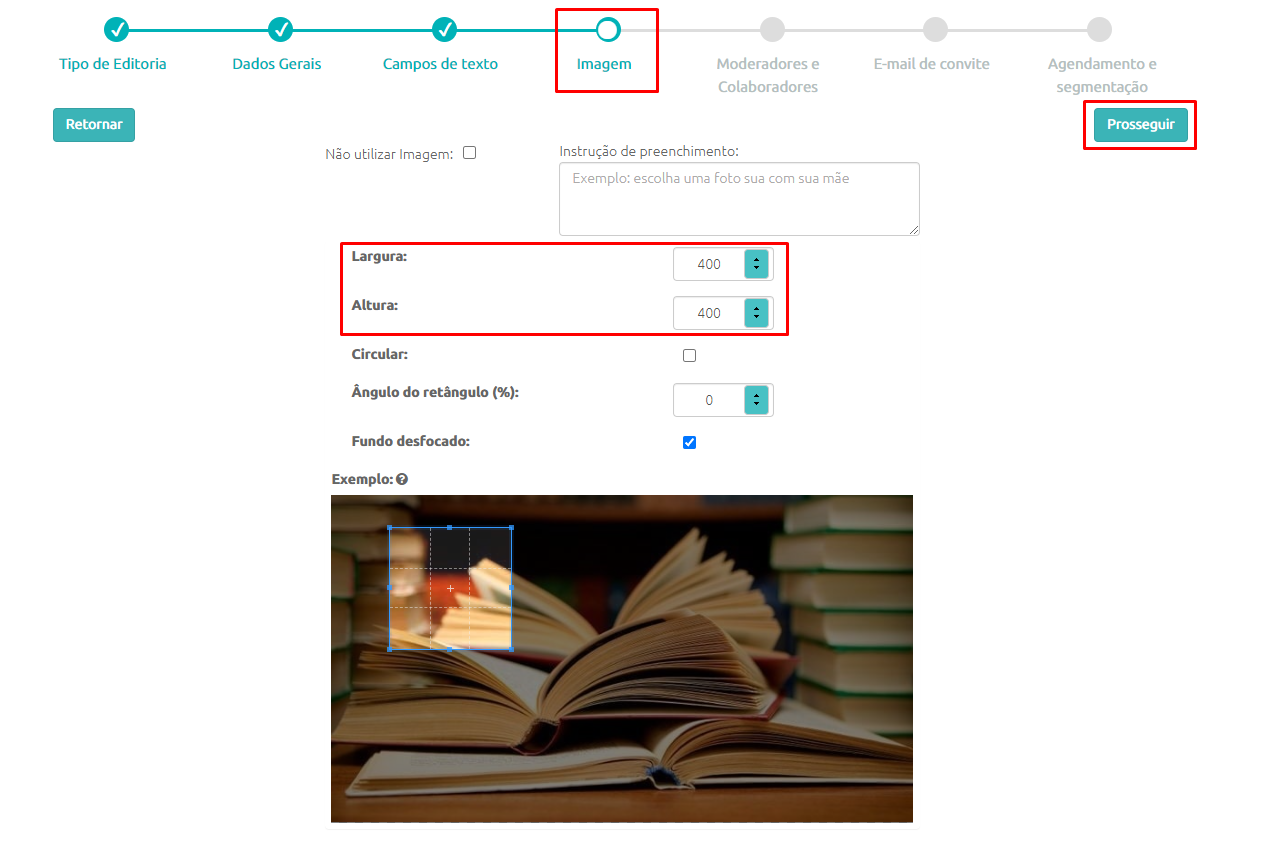
- Na etapa de configuração da Imagem da Editoria Colaborativa você poderá configurar o tamanho da imagem que poderá ser usada no Template:
- Para o caso de templates que não usam Imagem você pode marcar a opção "Não utilizar imagem";
- No campo de instruções de preenchimento você deve colocar um pequeno texto instruindo o colaborador conforme o nosso exemplo da imagem abaixo;
- Nos parâmetros de Largura e Altura você deve configurar o tamanho da imagem que será usada no template, por padrão os campos já vem preenchidos com 400x400 pixels;
- Na opção Circular você pode marcar para usar fotos com o recorte circular (o recorte padrão para as fotos é quadrado ou retangular), lembrando que essa opção combina mais se você for usar um template em que o espaço para a imagem/foto também seja circular;
- Em Ângulo do Retângulo (%) podemos suavizar as bordas da foto, deixando os cantos dela arredondados. Quanto maior o número utilizado neste parâmetro, mais arredondado ficará os cantos da foto;
- Fundo Desfocado: esta opção já vem marcada por padrão para aplicar um efeito desfocado nas áreas que não forem preenchidas pela imagem caso ela não esteja com o tamanho correto, ficando um efeito agradável ao ser exibido na TV;
- Clique no botão Prosseguir para finalizar esta etapa.
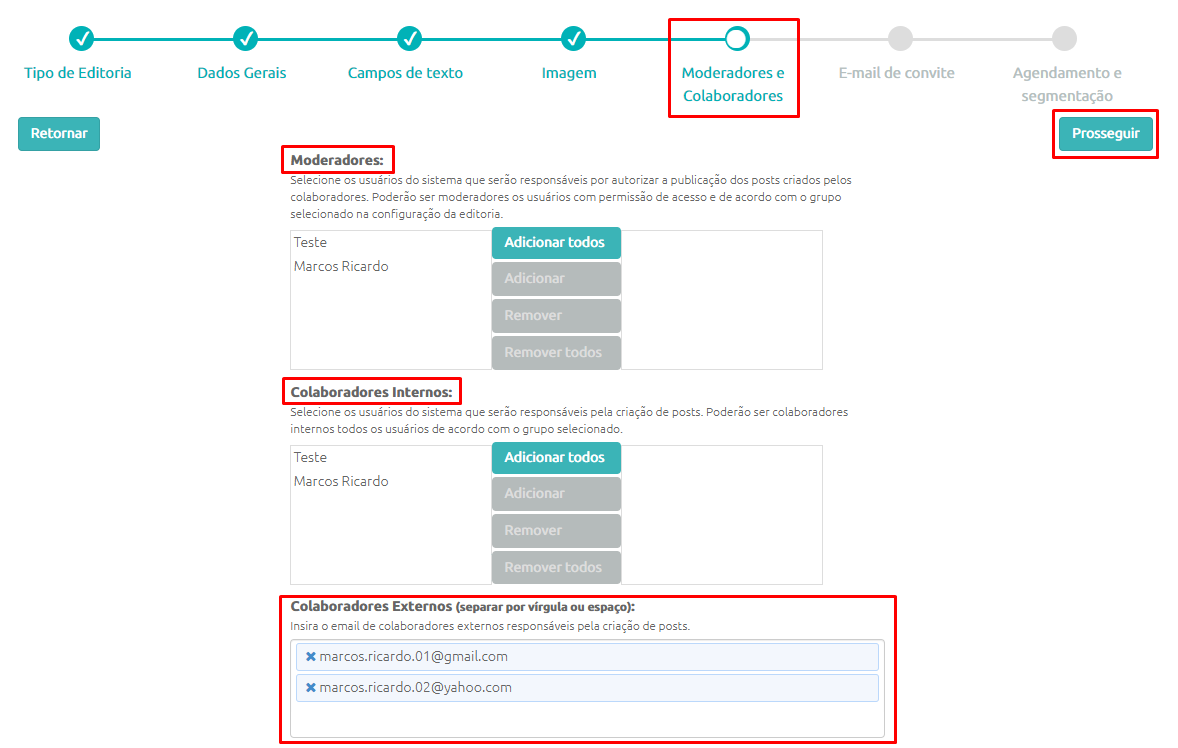
- No campo de Moderadores e Colaboradores deveremos configurar os usuários que deverão fazer a Moderação dos conteúdos enviados, quais usuários que tem acesso ao Manager poderão acessar a Editoria e para quais e-mails de colaboradores iremos enviar o e-mail para a criação de conteúdo para a Editoria Colaborativa.
- Em Moderadores deveremos selecionar os usuários que tem acesso ao Manager (e que já deverão estar previamente cadastrados no sistema) que irão fazer a moderação e liberação dos conteúdos enviados pelos outros colaboradores;
- Em Colaboradores Internos devemos selecionar os usuários que tem acesso ao Manager que poderão acessar a Editoria para efetuarem a criação ou edição de postagens;
- Em Colaboradores Externos você deverá cadastrar a lista com todos os e-mails das pessoas que irão receber o e-mail para o envio de conteúdos para a Editoria;
- Clique no botão Prosseguir para a próxima etapa.
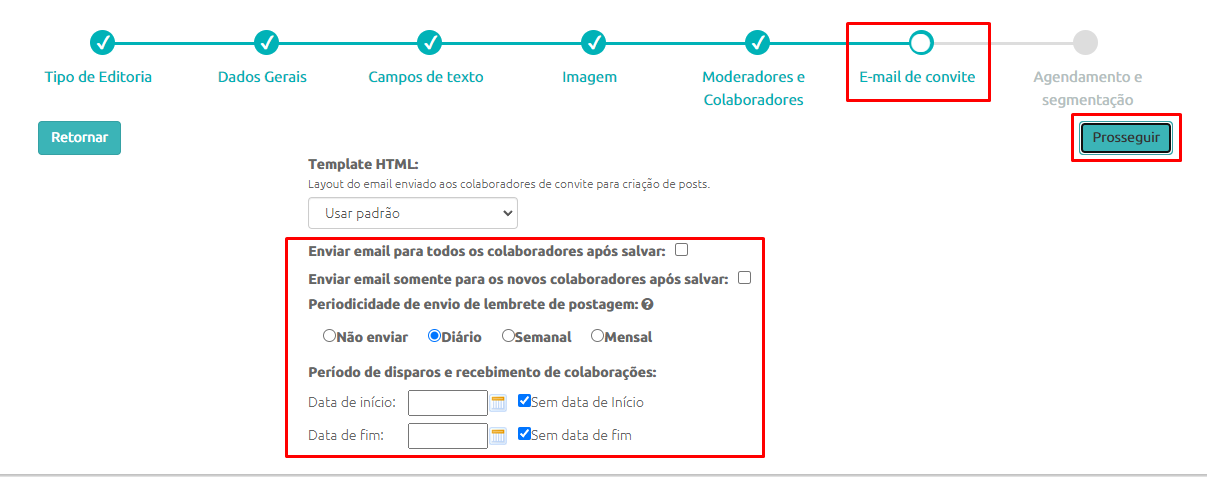
- Na etapa de E-mail de Convite iremos fazer as configurações do e-mail de convite que os colaboradores irão receber para enviar os conteúdos.
- Em Template HTML iremos deixar o padrão neste momento;
- Na opção Enviar e-mail para todos os colaboradores após salvar, ao marcar essa opção, após você terminar todas as configurações da Editoria e Salvar, os colaboradores já irão receber o e-mail de convite;
- Na opção Enviar e-mail somente para os novos colaboradores após salvar, ao marcar essa opção, o sistema só enviará e-mail para os novos colaboradores que forem cadastrados na etapa anterior;
- Em Periodicidade de envio de lembrete de postagem é o campo onde iremos configurar de quanto em quanto tempo o Manager irá enviar lembretes de postagem de conteúdos para os colaboradores, pode ser Diário, Semanal ou Mensal;
- E no campo Período de disparos e recebimento de colaborações você pode configurar um período fixo (Data de Início e Data de Fim) para serem enviados os e-mails de lembrete como também o prazo para o envio de conteúdos pelos colaboradores.
- Clique em Prosseguir para a próxima etapa.
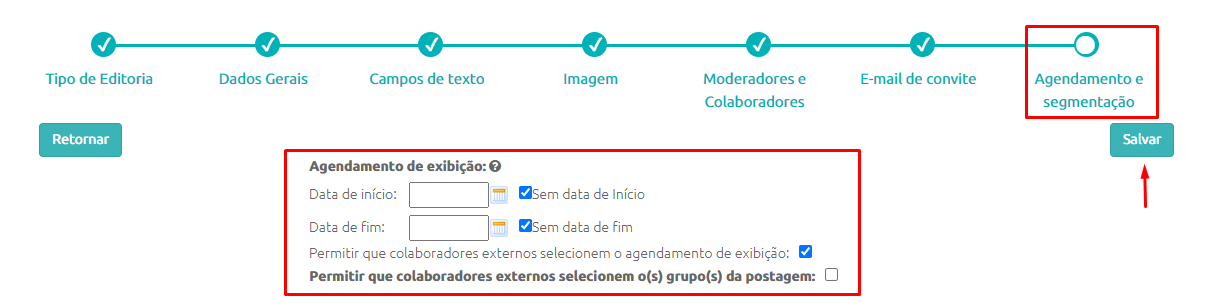
- Nesta etapa de configuração, em Agendamento e Segmentação, iremos finalizar as configurações da Editoria Colaborativa.
- Em Agendamento da Exibição você pode definir o período em que os conteúdos da Editoria serão exibidos, por padrão o sistema já trás marcado as opções Sem Data de Início e Sem Data de Fim para os conteúdos aparecerem por tempo indeterminado;
- No campo Permitir que colaboradores externo selecionem o agendamento de exibição, será enviada a mesma configuração de período de início e de fim no e-mail de lembrete para os colaboradores externos configurarem;
- Permitir que os colaboradores externos selecionem o(s) grupo (s) da postagem, ao marca essa opção irá aparecer para o colaborador externo a árvore de segmentação onde ele poderá marcar para qual unidade aquele conteúdo postado será encaminhado para exibição.
- Para finalizar a criação/configuração da Editoria Colaborativa clique no botão Salvar.
- Agora a Editoria Colaborativa estará pronta para receber os conteúdos dos Colaboradores:

Lembramos sempre que, para os conteúdos serem exibidos na programação você deve vincular essa Editoria à um Template do Creative, o que deve ser feito na tela de Conteúdos > Mídias, clicando no botão do Creative.
Você pode se basear no Tutorial do seguinte link para vincular a Editoria Colaborativa a um template do Creative: Como Atribuir uma Editoria a um Template do Creative