
Agora, em todo o template que possuí uma Editoria, é possível efetuar uma "filtragem de conteúdos", isto é, poderemos configurar o template para várias finalidades como:
- Horário de Aulas
- Horário de Filmes no Cinema
- Horário de Voos
- Filtro de palavras proibidas
Deste modo, com esta possibilidade de filtragem de palavras, poderemos delimitar que tipo de conteúdo vindo de uma Editoria queremos exibir dentro de nosso template, isso pode ajudar a evitar que conteúdos com uma temática sensível ou indesejada, sejam eles provenientes de uma Editoria externa ou Interna, acabem sendo transmitidos em sua TV Corporativa.
No exemplo abaixo, demonstramos como efetuar esta operação. Neste exemplo iremos partir do ponto em que você já possui uma Editoria vinculada a um template Creative, mas caso tenha dúvidas de como realizar esta ação, clique aqui e confira a base de conhecimento:
O primeiro passo é localizar o seu template Creative no menu de Conteúdos > Mídias já com a Editoria vinculada e Edita-lo, aqui neste exemplo iremos usar um template chamado "Os Astros"
Feito isso, o template será aberto em sua tela para edição e para termos acesso ao recurso de Filtros de Palavras (Filtro das Editorias), basta clicar fora do quadro de conteúdos, na parte quadriculada e a opção será exibida na parte inferior do lado direito da tela:

Após habilitar o recurso de Filtros das Editorias, será necessário clicar no botão de filtro 

Ao clicar no botão Filtros das Editorias a seguinte tela será aberta entre a tela de Edição do template e as abas de Edição/Elementos:
A partir deste ponto, podemos efetuar a adição de um novo filtro clicando no botão Inserir Filtro:
Ao clicamos no botão de Inserir Filtro o Manager irá incluir um primeiro filtro, este filtro possui os campos de ID da Editoria, Caminho, Operador e Valor.
ID da Editoria: Representa o código identificador da Editoria que estou atrelando este filtro, ele está presente na configuração pois é possível ter mais de uma Editoria dentro de um template Creative, deste modo eu devo especificar em qual editoria quero realizar a criação do filtro;
Caminho: O caminho é utilizado para identificar o campo/elemento da editoria que queremos vincular o filtro, deste modo, podemos criar um filtro para todo e qualquer campo de texto presente na editoria, um exemplo seria a criação de um filtro para o título ou texto (descrição) vinda da editoria;


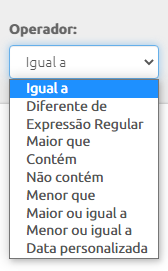
Operador: O operador representa uma lista de condicionais lógicas que servirá para que você defina que tipo de operação o filtro deverá aplicar no caminho do campo da Editoria escolhidos anteriormente;
Valor: Por fim, o valor será a informação que servirá de comparador lógico concluindo a configuração do filtro, deste modo, deveremos utilizar este campo para definir qual argumento iremos agregar ao operador.
Deste modo, tendo efetuada a ação de inserção do filtro e entendendo cada um dos elementos, poderemos configurar o filtro da maneira desejada.
Seguindo ainda o exemplo da mídia "Os Astros", sabemos que existe uma postagem falando sobre a Lua, deste modo, vamos supor que queiramos configurar um filtro para não exibir a postagem que possui (Diferente de) o título falando sobre a Lua, esta configuração ficaria assim:

Então ao configurar o nosso filtro conforme a imagem acima, para que ele seja aplicado no template e para que possamos visualizar em tela a sua aplicação, basta clicar em uma das setas de Navegação pelo Feed, assim a exibição dos conteúdos da Editoria será atualizada dentro do template considerando o filtro criado e o nosso template de exemplo ficará assim:

Ao entender que a criação/edição do template está concluída, basta salva-lo e fecha-lo, assim, as configurações estarão aplicadas e você poderá utilizar este template em sua programação.
É importante comentar que:
Se por ventura existir a necessidade de editar este filtro ou criar mais filtros para delimitar o que será exibido para os demais campos da Editoria, é possível, isso porque o recurso de filtros funciona de forma combinada;
Os filtros são gerenciados por alguns modelos de operadores lógicos, e em sua maioria as condicionais destes operadores para cada filtragem permite apenas um único valor, tendo como exceção apenas o operador "Não Contém", este operador permite a inclusão de mais de um valor, sendo um por linha da configuração.
Na imagem abaixo demonstramos a especificação deste operador:

Já nesta outra imagem, demonstramos o operador "Não Contém" em uso:
Assim, se aplicássemos este filtro em nosso template, teríamos apenas uma postagem, isso porque as outras três postagens com os títulos especificados no campo Valor seriam ignoradas devido ao operador.

Caso tenha qualquer dúvida na utilização deste ou de qualquer outro recurso, conte com nosso time de Suporte Técnico para te auxiliar.