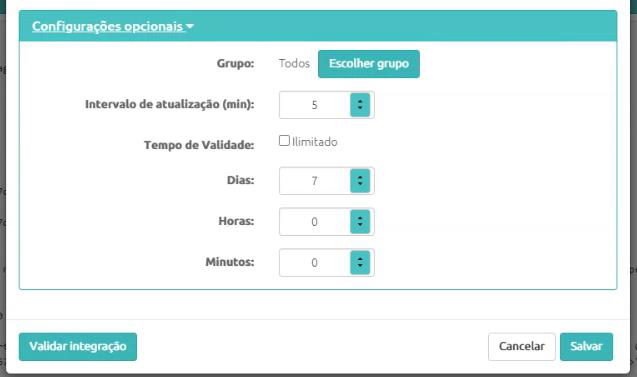
É um tipo de editoria onde é possível configurar uma conexão com uma API que retorne um conteúdo do tipo JSON, assim o Progic Manager pega o JSON dessa API a cada X minutos conforme a configuração da editoria, permitindo assim que esse JSON possa ser usado na criação de um Template do Creative e posteriormente colocado em uma programação para reprodução na sua TV Corporativa.
Exemplo de configuração Web API aberta:
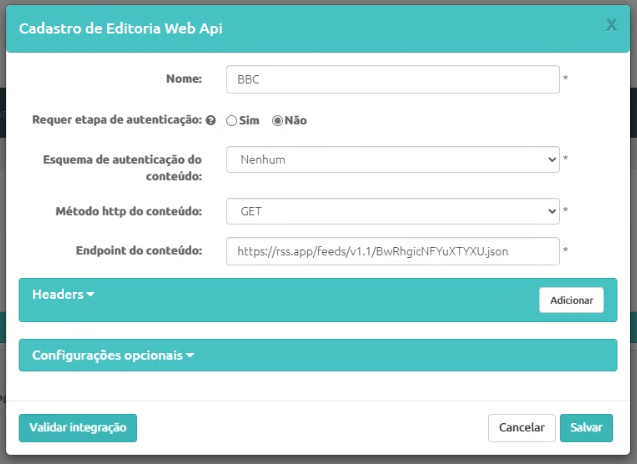
- Campo “Nome”: necessário preencher o campo Nome;
- Campo “Método http do conteúdo” - Existem as Opções “GET” ou “POST”, neste caso utilizar o método “GET”;
- Campo “Endpoint do conteúdo” - Deve ser colocado o Endpoint (link/url) da API, esse é o endereço que retorna o conteúdo em formato de JSON;
- Campo "Headers" - Manter vazio somente para Web API aberta;
- Campo “Configurações Opcionais” - Outros campos padrões de editorias - Nome, Grupo, Intervalo de atualização (seria de quanto em quanto tempo o dado será atualizado);
Exemplo de configuração com autenticação utilizando “HEADERS”:
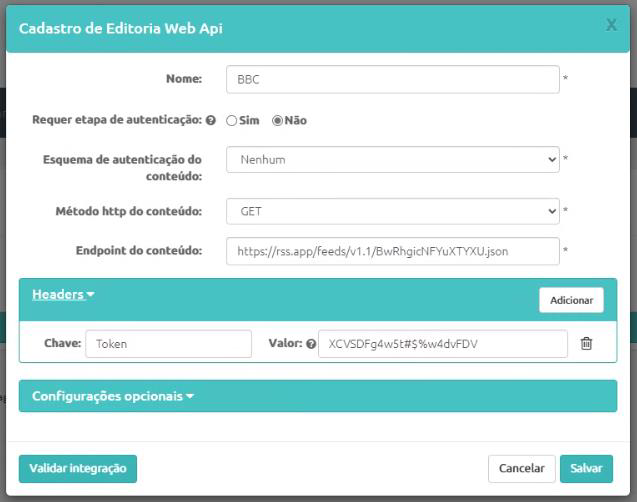
- Campo “Nome”: necessário preencher o campo Nome;
- Campo “Método http do conteúdo” - Existem as Opções “GET” ou “POST”, neste caso utilizar o método “GET”;
- Campo “Endpoint do conteúdo” - Deve ser colocado o Endpoint (link/url) da API, esse é o endereço que retorna o conteúdo em formato de JSON;
- Campo "Headers" - Permite a configuração dos headers necessários para a conexão com a API. Clique no botão “Adicionar” para adicionar campos para preencher os headers.
Neste exemplo está sendo utilizado a “Chave” e “Valor” para realizar a autenticação na Web API;
-
Campo “Configurações Opcionais” - Outros campos padrões de editorias - Nome, Grupo, Intervalo de atualização (seria de quanto em quanto tempo o dado será atualizado);
-
Opção “Validar integração” - Para validar se a integração está funcionando corretamente antes de salvar;
Exemplo de configuração com o campo “Requer etapa de autenticação” marcado como “Sim”:
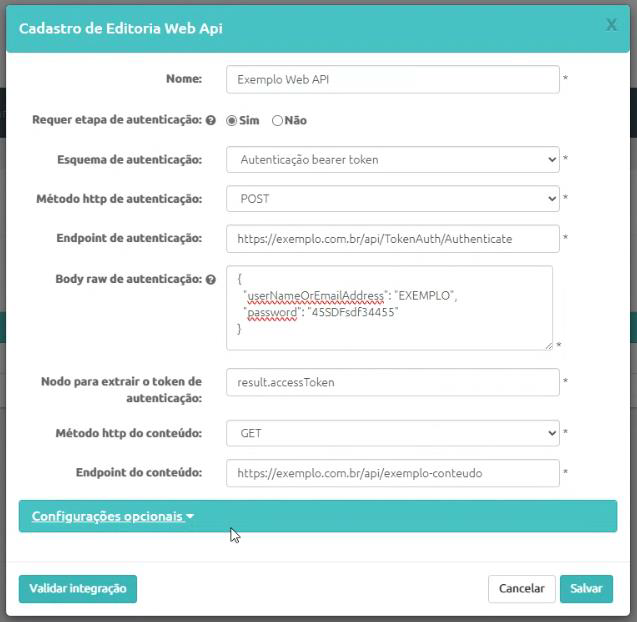
- Campo "Requer etapa de autenticação" - Por padrão vem marcado como "Não". É um campo usado para configurar uma etapa de autenticação, onde é necessário configurar o Endpoint e toda a configuração restante referente a autenticação, dessa forma só deverá ser marcado a opção "Sim" para APIs onde é necessário primeiro chamar um Endpoint de autenticação que retorne algum tipo de token que será usado na etapa de obtenção do conteúdo (JSON).
- Campo "Esquema de autenticação do conteúdo" - as Opções são "Nenhum" ou "Token de autorização", a opção "Token de autorização" abre um novo campo chamado "Token de autorização do conteúdo" para que seja colocado o token que será utilizado para a conexão com a API, ou seja, essa opção é usada caso a API necessite dessa configuração. Se não for utilizado nenhum tipo de autenticação deixar selecionado a opção "Nenhum".
- Campo "Método http do conteúdo" - Existem as Opções "GET" ou "POST", é um campo utilizado para definir o tipo de método http que a API exige.
- Campo "Endpoint do conteúdo" - Deve ser colocado o Endpoint (link/url) da API, esse é o endereço que retorna o conteúdo em formato de JSON.
- Campo "Headers" - Permite a configuração dos headers necessários para a conexão com a API. Clique no botão “Adicionar” para adicionar campos para preencher os headers. Não é um campo obrigatório para autenticação, mas se caso seja necessário inserir por exemplo “Headers” como User-Agent e etc basta inserir.
Configurações Opcionais: Outros campos padrões de editorias - Nome, Grupo, Intervalo de atualização etc: