A maioria dos sites possui um ícone pequeno, geralmente na cor laranja, muitas vezes acompanhado de dizeres como “RSS”, “XML” ou “Atom”, semelhante aos que são mostrados abaixo. Estes ícones são, na verdade, um símbolo universal utilizado para indicar que, naquele site, é possível utilizar feeds RSS.
Graças a este recurso, sites e blogs podem divulgar conteúdo novo de maneira rápida e precisa. Para o usuário, a vantagem está em poder ser informado de cada novidade de seus sites preferidos.
O Manager permite a utilização destes “links” RSS para exibir as notícias externas destes sites em mídias e molduras do sistema.
É importante lembrar que o uso sem autorização pode trazer problemas para o operador de digital signage, não nos responsabilizamos pelo conteúdo de feeds.
Recomendamos também a realização de testes com o RSS antes de publicar a mídia. Isso porque o formato RSS é flexível, e pode ser que não esteja seguindo os padrões do Manager.
Geralmente acontece algum problema e o RSS fica no estado de Erro, Aviso ou Parado.
Para cadastrar uma notícia externa(RSS) siga os passos abaixo:
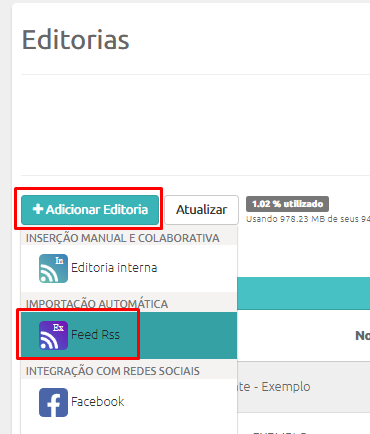
1º – Clique em +Adicionar Editoria -> Feed RSS
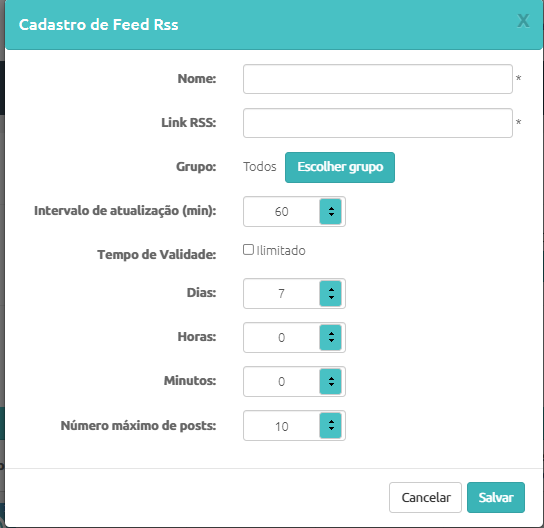
2º – Preencha as informações do RSS, o Link RSS é o link obtido no site de notícias que você deseja.
É através dele que o Manager obterá as informações, é muito importante que o link deste campo esteja correto e verificado.
Os dados para preencher são os seguintes:
- Nome: Nome do RSS.
- Link RSS: Link do RSS.
- Cliente: Permite que o RSS seja associada a um cliente.
- Intervalo de atualização(min): Tempo em minutos que será verificado se o RSS possui alguma atualização.
- Tempo de validade: Período que esse RSS será válido. Após este tempo o RSS não será mais atualizado. Para manter o tempo de validade ilimitado, marcar a opção ‘Ilimitado’.
3º – Após preencher clique em Salvar;
4º – Se tudo ocorrer bem, depois de alguns minutos o RSS cadastrado deverá ficar com o Estado “Atualizado”.

5º – Você ainda poderá ver as noticias do RSS, selecionando o RSS e clicando em Editar Editoria.
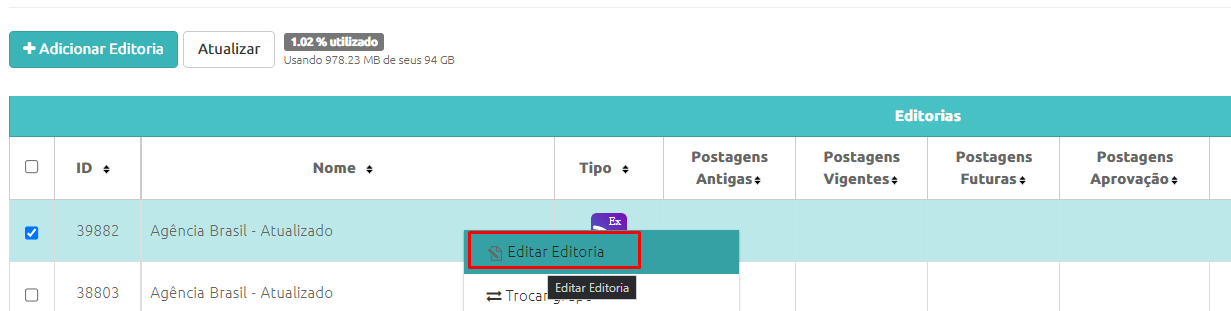
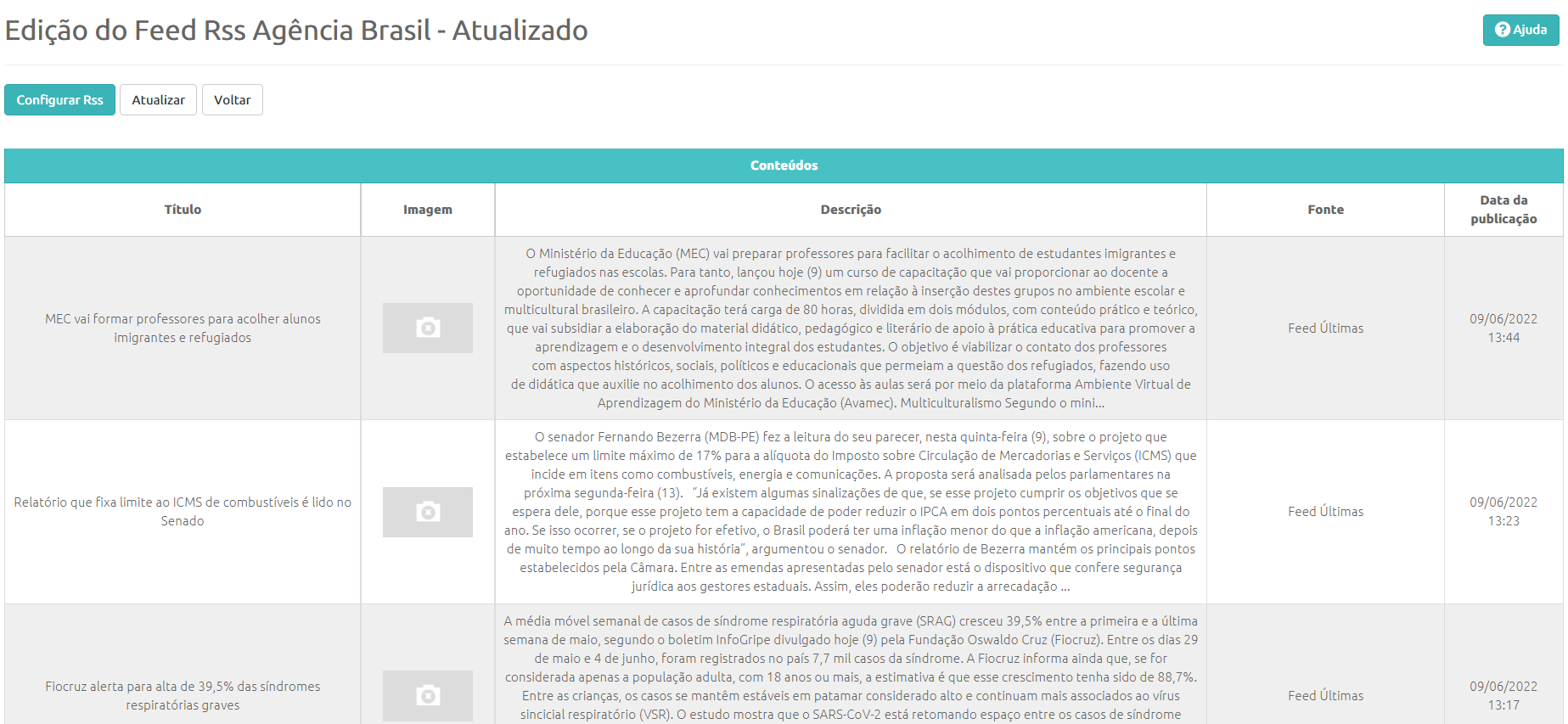
6º – As noticias deverão ser exibidas e deverão se atualizar automaticamente com o passar do tempo.
- Configurar Rss: Abre a tela de cadastro de Rss, onde é possível editar o Rss que está sendo exibido.
- Atualizar: Atualiza a lista de conteúdos do Rss.
- Voltar: Volta para tela de fonte de dados.
A tabela de conteúdos exibe as últimas publicações do Rss, onde são exibidas as seguintes informações:
- Título: Título da publicação do Rss.
- Imagem: Exibe a imagem da publicação do Rss.
- Descrição: Exibe o texto da publicação do Rss.
- Fonte: Exibe a fonte da publicação do Rss.
- Data da publicação: Exibe a data da publicação do Rss.
OBS: Nenhum campo da tabela de conteúdos é obrigatório, depende se esta informação existe na publicação do conteúdo do Rss.
7º – Na tela de Mídias ou Molduras Prontas (dentro do Creative) selecione uma mídia e depois clique em Escolha uma fonte de dados.
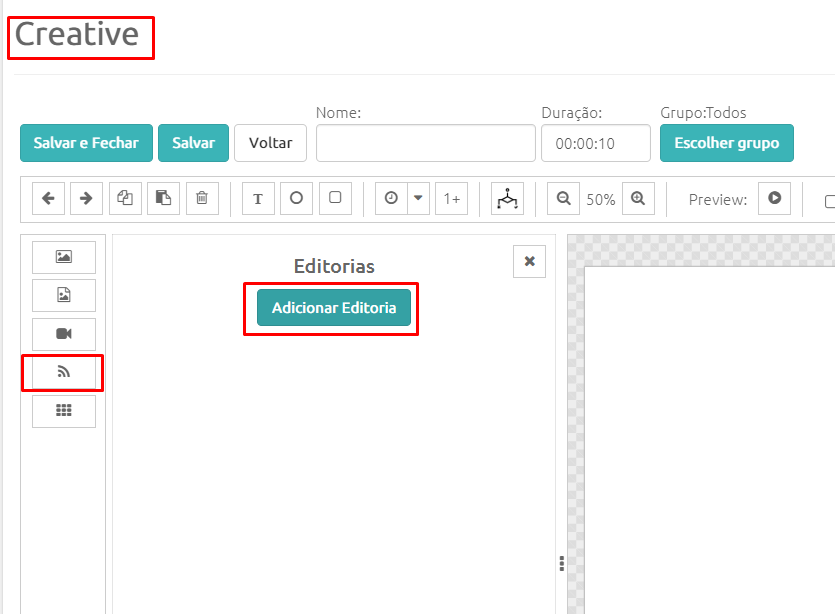
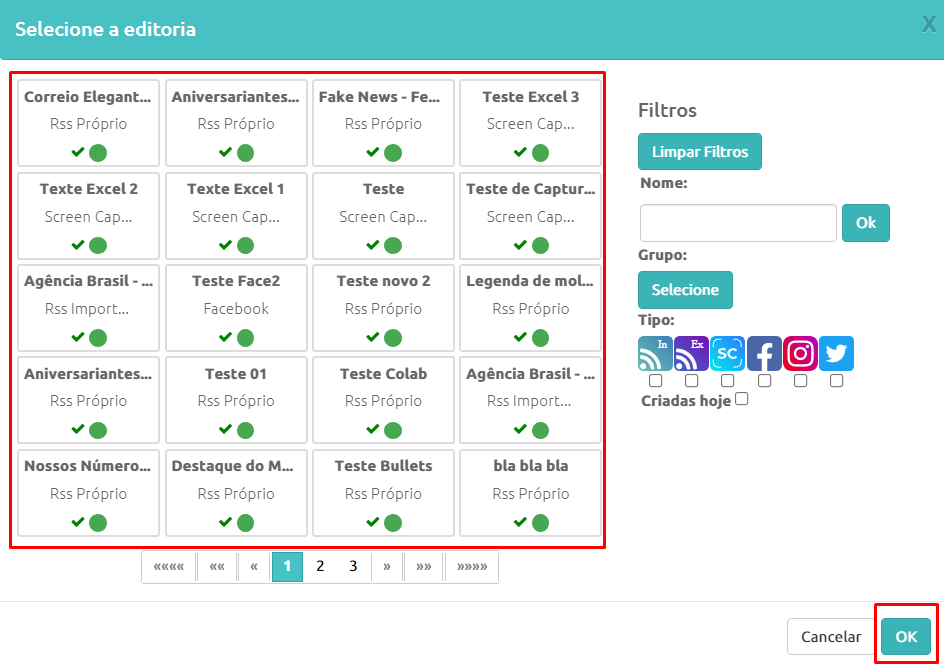
8º –Selecione o RSS criado;
9º –Clique em OK e salve a mídia ou moldura;