
Assim como no Instagram e Facebook, para utilizar o vídeo pronto do Twitter na programação, é necessário realizar dois passos:
- Criar a Editoria do Twitter
- Criar o template do Twitter atribuindo a Editoria criada
Depois basta inserir em sua Programação.
Importante! Só é possível incluir publicações desde que você entre com uma conta do Twitter fornecendo Usuário e Senha.
Vamos o passo a passo:
1° Passo – Criação da Fonte de Dados do Twitter
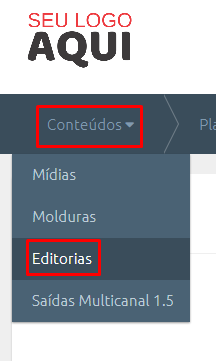
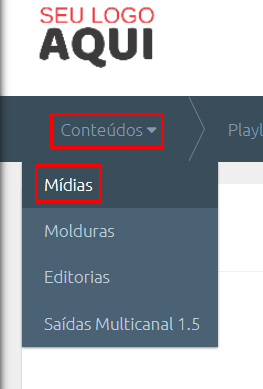
Para criar uma fonte de dados do Twitter, vá no menu “Conteúdos”, “Editorias”, “+Adicionar Editoria” e “Twitter”. Uma janela irá abrir na tela.
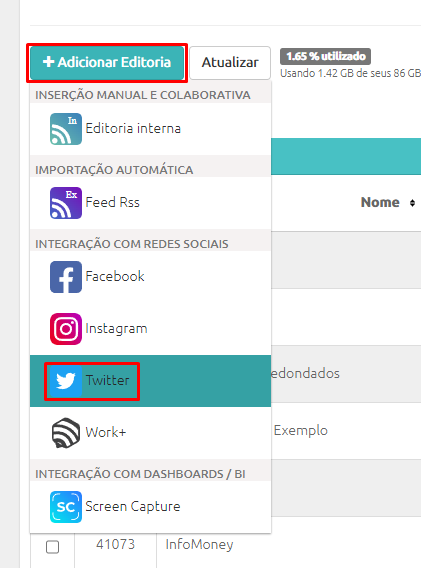
Nessa janela é feito o “Cadastro de Fonte de Dados Twitter”. Preencha o nome e os dados relevantes e clique em “Entrar com o Twitter”.

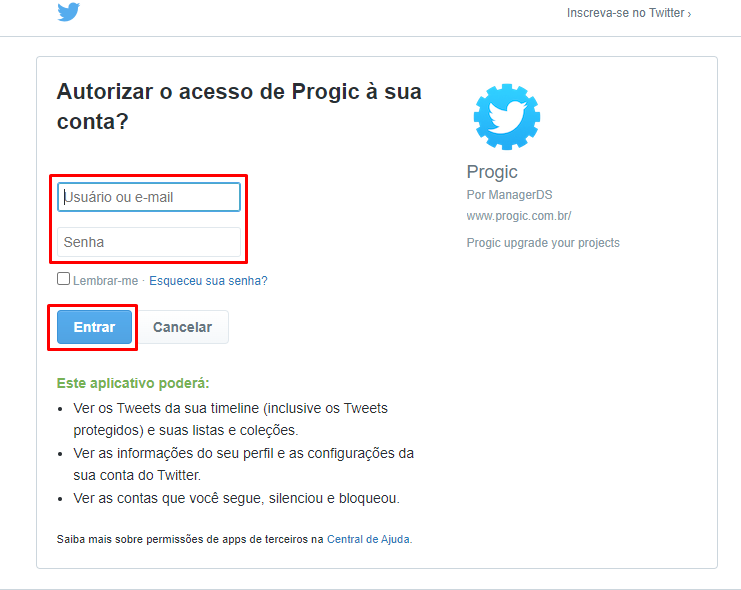
Uma nova janela será aberta para inserir Login e Senha de acesso à uma conta no Twitter.

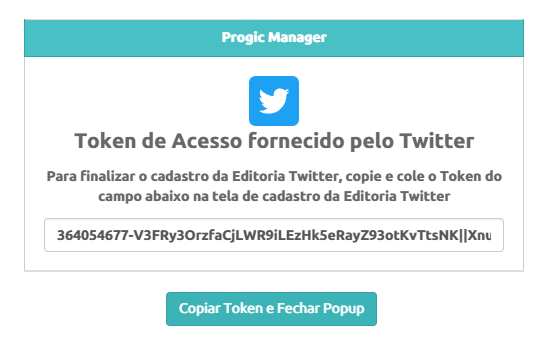
Será gerado um Token. Copie o código com Ctrl+C ou clicando no botão “Copiar Token e Fechar Popup”.
Agora, defina qual será a “Fonte” de suas publicações.
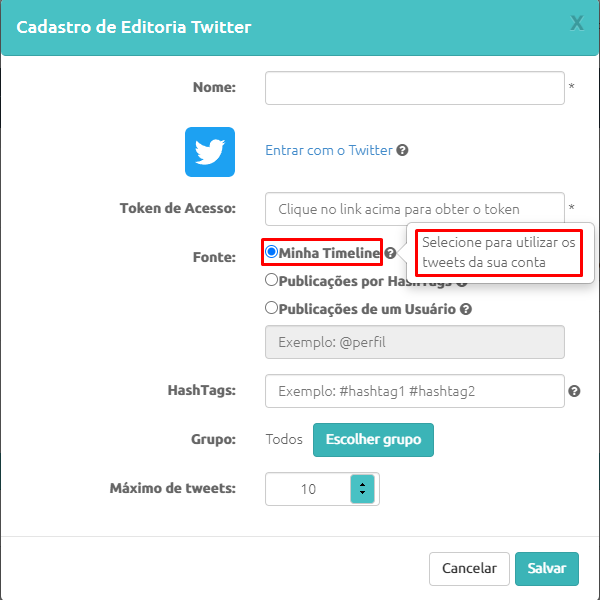
Escolha entre as publicações da “Minha Timeline” para exibir as publicações da conta logada.
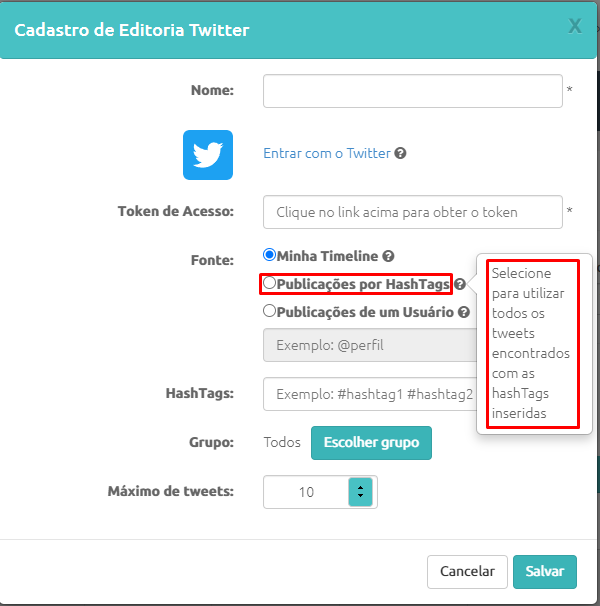
A opção “Publicações por Hashtags” te permite selecionar publicações em toda a rede do Twitter, de acordo com a hashtag escolhida. Só funciona uma hashtag por Editoria. Um exemplo de uso dessa funcionalidade te permite usar a hashtag para alguma ação específica com seus colaboradores ou clientes, para que os tweets deles apareçam na tela.
Em “Publicações por Usuários” digite qualquer perfil do Twitter para exibir as publicações do mesmo.

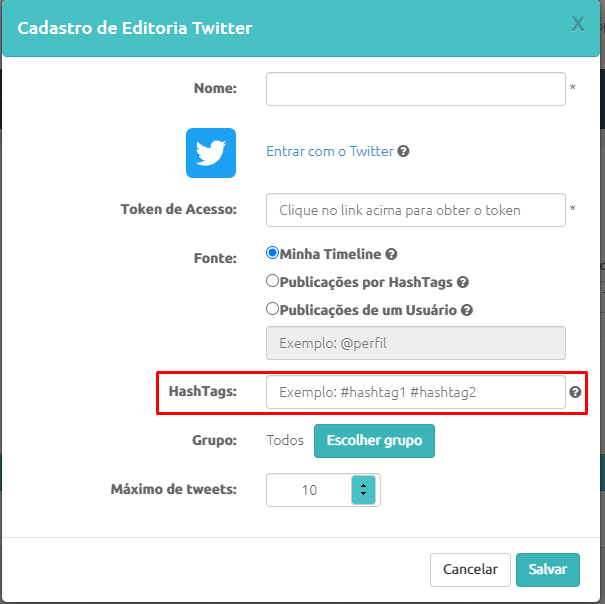
Além disto, é possível filtrar as publicações da Fonte selecionada no campo “HashTags”. Digite uma ou mais hashtags para postar apenas posts com aquela hashtag.
Selecione o “Grupo” que terá acesso a este Editoria, ou deixe em “Todos” caso não haja um grupo específico.
Selecione também o número “Máximo de tweets” que serão extraídos e exibidos em seu Template. Os posts são extraídos a partir da publicação mais recente.
E para finalizar clique no botão Salvar.

2° Passo – Criação do Template do Twitter com Atribuição da Editoria
Agora, o próximo passo é criar o Template do Twitter e atribuir a Editoria criada.
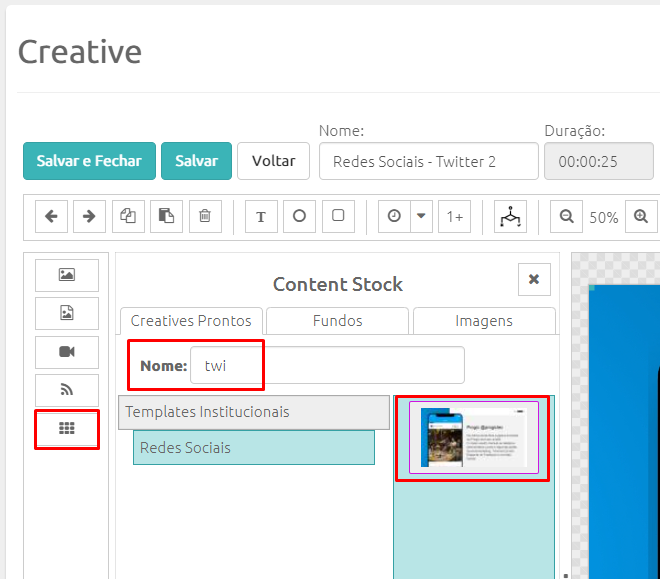
Para isso acesse “Conteúdos”, “Mídias”, “Creative”, clique no botão do “Content Stock” e escolha “Twitter” no campo para procurar os templates.

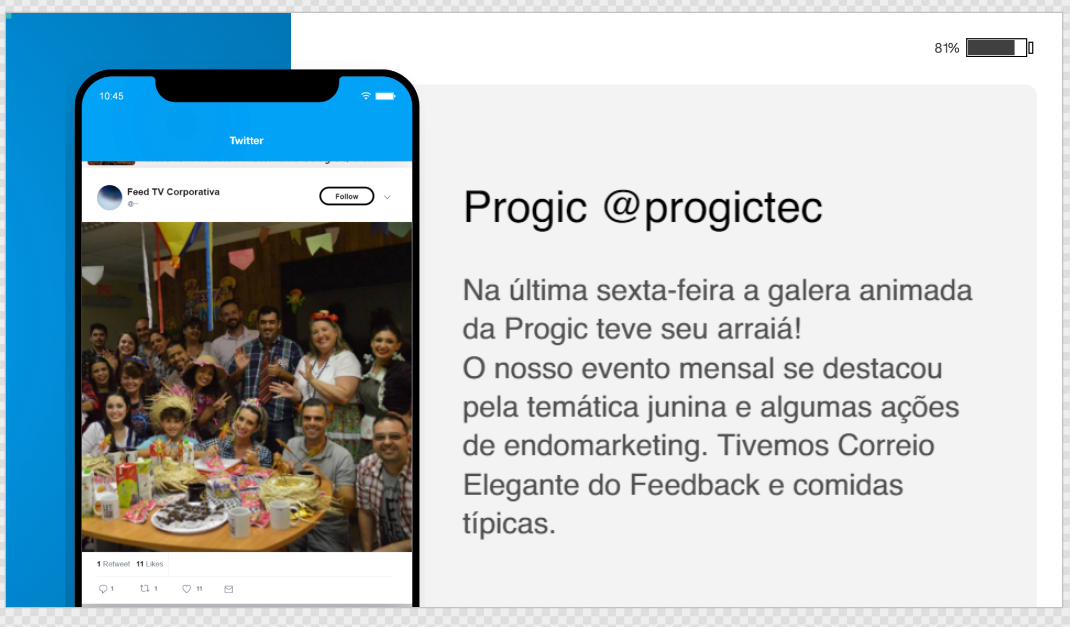
Após selecionar o modelo de Template aparecerá um preview na tela do Creative onde a Editoria de exemplo é da Progic.
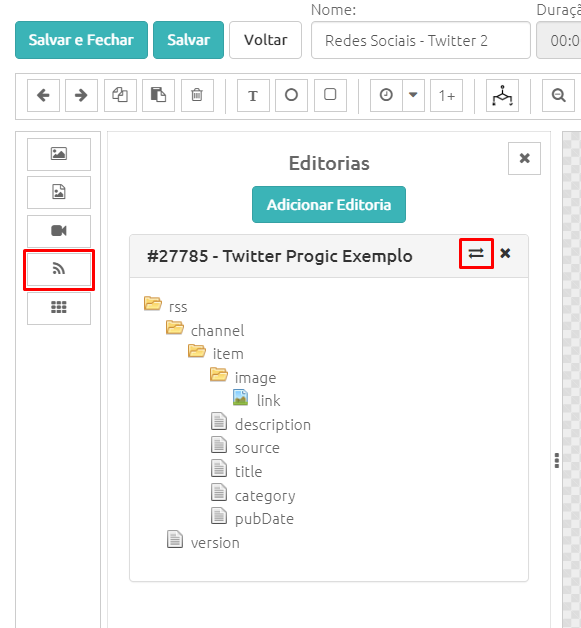
Encontre o ícone para alterar a Editoria (penúltimo ícone da coluna da esquerda) e clique da Dupla Seta para você trocar a Editoria da Progic.
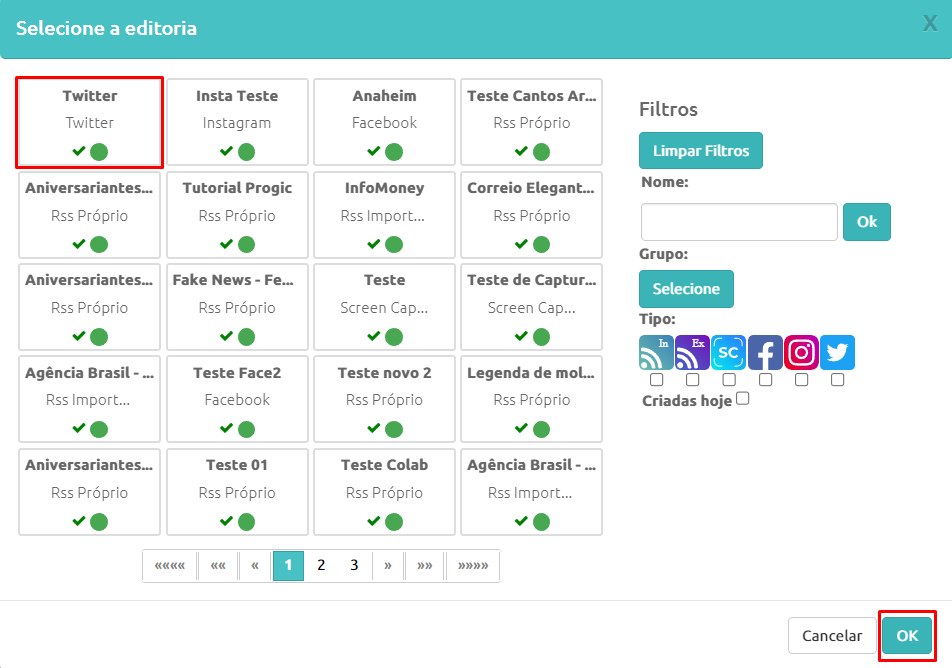
Uma nova tela se abrirá “Selecione a Editoria”. Dentre todas as Editorias disponíveis na sua conta, selecione a Editoria criada para o template do Twitter e confirme a alteração no botão OK.
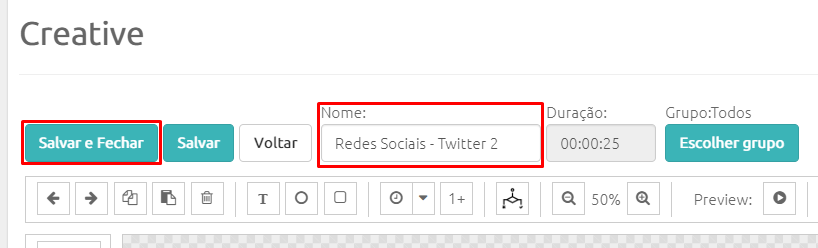
Depois basta dar um nome ao Template e salvar o conteúdo.
Pronto! Agora basta incluir sua mídia do Twitter em sua programação!