
O Template do Facebook faz parte do pacote de Conteúdos Prontos disponibilizados no Progic Manager.
Assim como no Instagram, para utilizar o vídeo pronto do Facebook na programação, é necessário realizar dois passos:
- Criar a Fonte de Dados do Facebook
- Criar a mídia do Facebook atribuindo a Fonte de Dados criada
Depois basta incluí-la em sua Playlist.
Lembrando que por causa das políticas do Facebook, só é possível exibir os Posts da sua Timeline ou de uma Fan Page.
Confira o passo a passo:
1° Passo – Criação da Editoria do Facebook
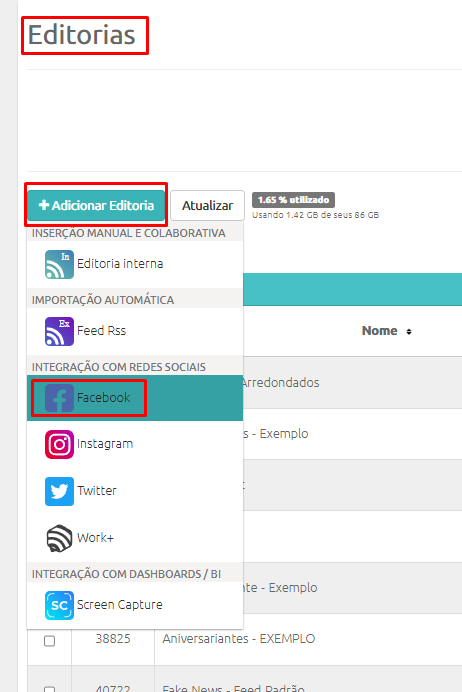
Para criar uma Editoria do Facebook, acesse “Conteúdos”, “Editorias”, “+Adicionar Editoria” e “Facebook”. Uma janela irá abrir na tela:

Atribuindo um Token
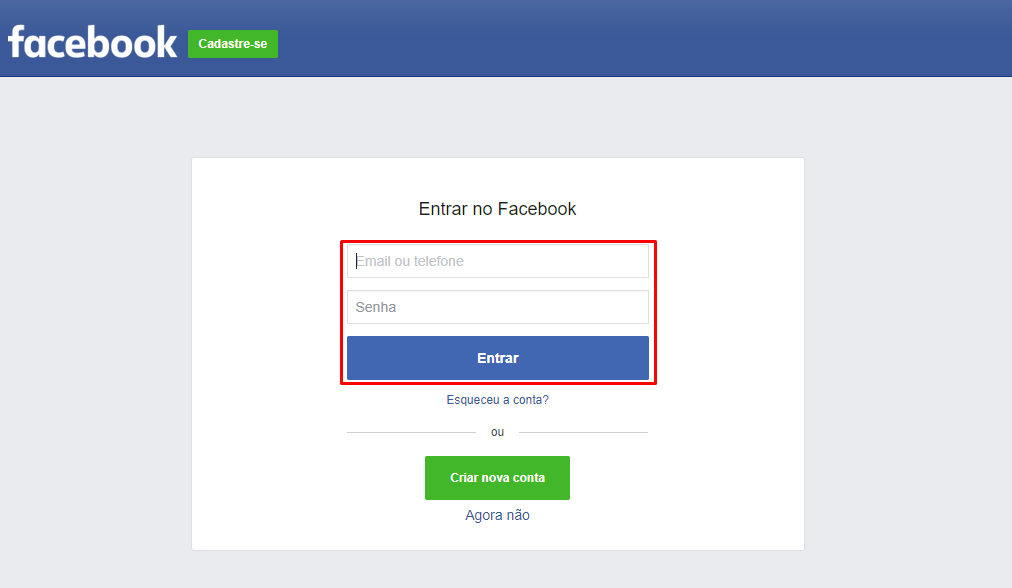
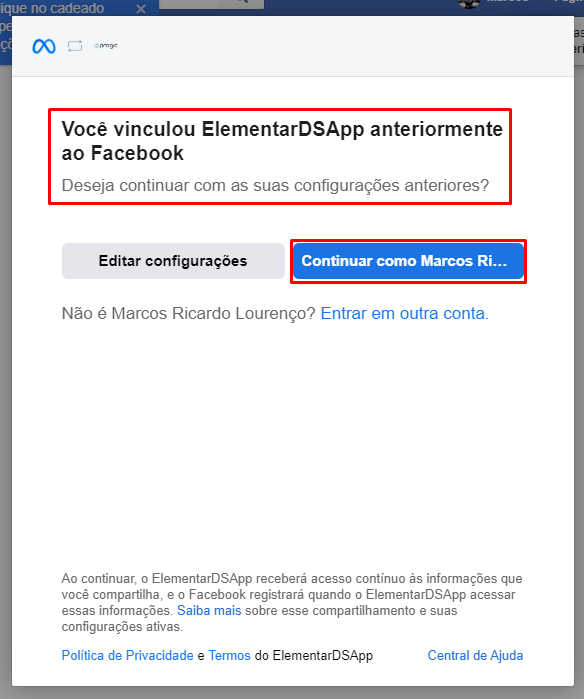
Nessa janela é feito o “Cadastro da Editoria do Facebook”. Clique “Continuar com o Facebook” para gerar um Token. Uma nova janela irá abrir para inserir Login e Senha de acesso à uma conta no Facebook. Depois de criado, não se esqueça de copiar o código com Ctrl+C ou clicando no botão “Copiar Token e Fechar Popup”.
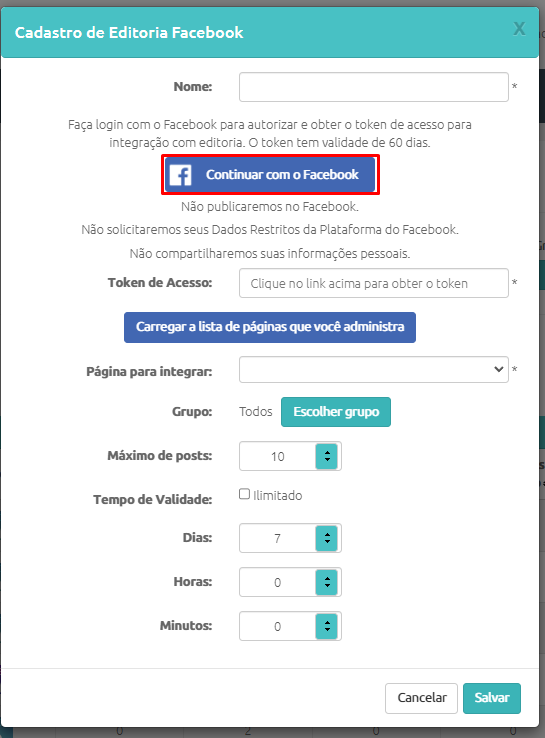

Cole o código em “Token de acesso”.
Clique no botão "Carregar a lista de páginas que você administra" (vai aparecer a lista de fanpages que o login utilizado tem acesso para Administrar).
Selecione uma página no campo "Página para integrar".
Selecione o Grupo que terá acesso a essa Editoria.
"Número máximo de posts" da fanpage que o Manager irá importar (se você deixar 10 o Manager irá importar os dez últimos posts da fanpage).
E depois clique no botão Salvar para criar a Editoria.
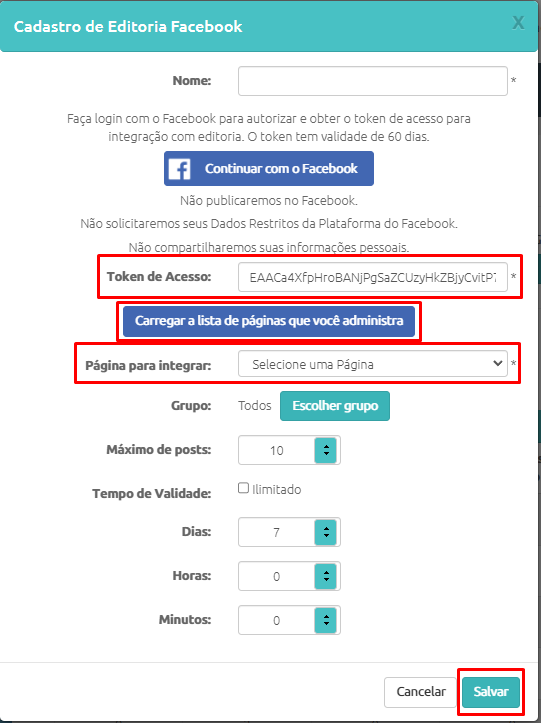
Atenção: É importante lembrar que por padrão o Token de Acesso tem validade de 60 dias. Entretanto, usuários que gerenciam páginas do Facebook obtém Token de Acesso que não expiram. Considere criar uma página no Facebook “fanpages” para obter um Token de Acesso sem expiração.
Caso tenha dúvidas para criar uma página no Facebook, acesse o tutorial abaixo:
https://www.facebook.com/help/104002523024878
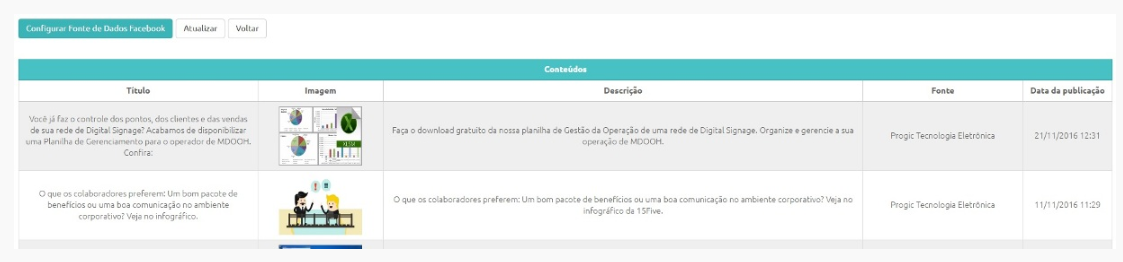
Após configurar sua Fonte de dados, espere o campo “Último processamento” da Fonte de dados criada ficar OK. Você pode clicar na ação “Editar Fonte de Dados” para visualizar os Posts criados. Confira como ficou o Título, a Imagem, a Descrição e a Fonte de cada post.
2° Passo – Criação da mídia do Facebook atribuindo a Fonte de Dados criada
Agora, basta criar o template do Facebook e adicionar a Editoria criada nesta mídia.
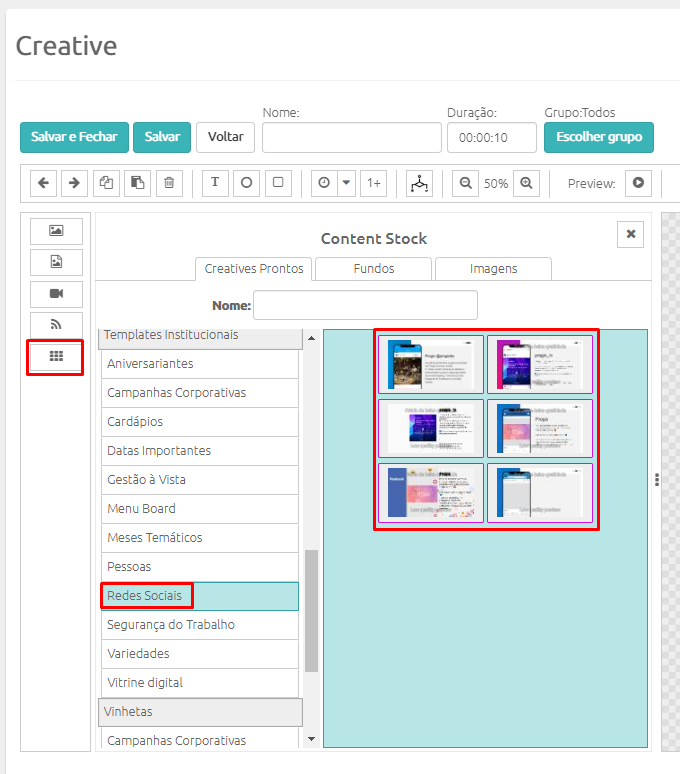
Para isso acesse “Conteúdos”, “Mídias”, “Creative”, “botão do Content Stock”, “Redes Sociais” e escolha “Facebook” para abrir a tela de “Criação de Templates Prontos”.
Para você trocar a Editoria do Facebook que vem de exemplo no template pela Editoria que você criou você deve, após selecionar qual modelo de template clicar no botão de Editorias (01).
Uma janela será aberta na tela com as Editorias configuradas no Template (neste caso a Editoria da Progic).
Você deverá clicar no botão de Seta Dupla (02) e abrirá um Pop Up em sua tela para selecionar a Editoria que deseja substituir no template.

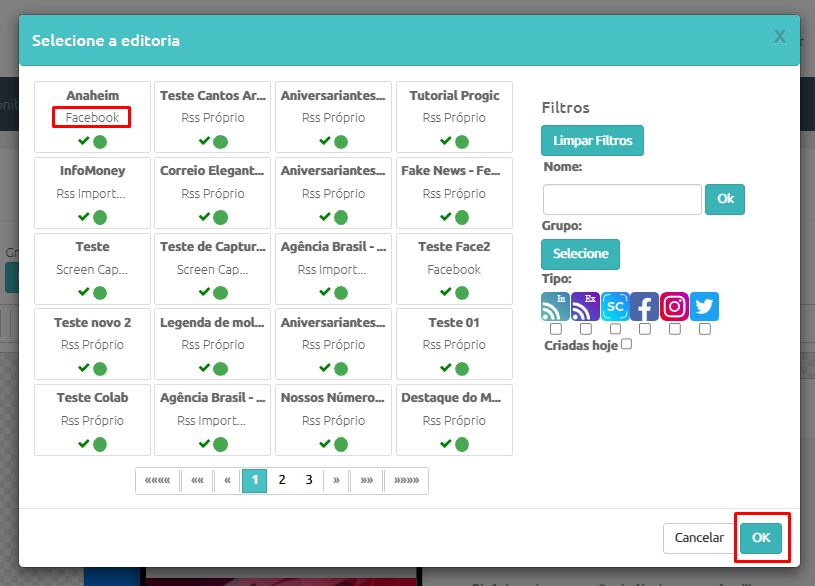
Após isso é só confirmar no botão OK e depois é só colocar um Nome no Template e clicar no botão Salvar e Fechar.
Pronto! Agora basta incluir sua mídia do Facebook na sua Playlist!