
Confira os passos em mais detalhes:
1° Passo – Criação de uma Editoria de Aniversariantes
Dentro da Editoria é que serão inseridas as informações dos aniversariantes (nomes, datas e fotos).
Vá em “Conteúdos”, “Editorias”, “+Adicionar Editoria” e selecione “Editoria Interna”.


1ª etapa - Em Tipo de Editoria selecione a opção Inserção Manual e clique no botão Prosseguir.

2ª etapa - Em Dados Gerais preencha o Nome da Editoria e selecione os Grupos que terão acesso à Editoria e clique no botão Prosseguir.

3ª etapa - Em Campos de Texto selecione e configure os campos de texto que ficarão disponíveis para preenchimento e que posteriormente irão aparecer no template de Aniversariantes, geralmente só são utilizados os campos de Título e de Texto (também fique atento às configurações do limite de caracteres de cada um desses campos) e clique no botão Prosseguir.

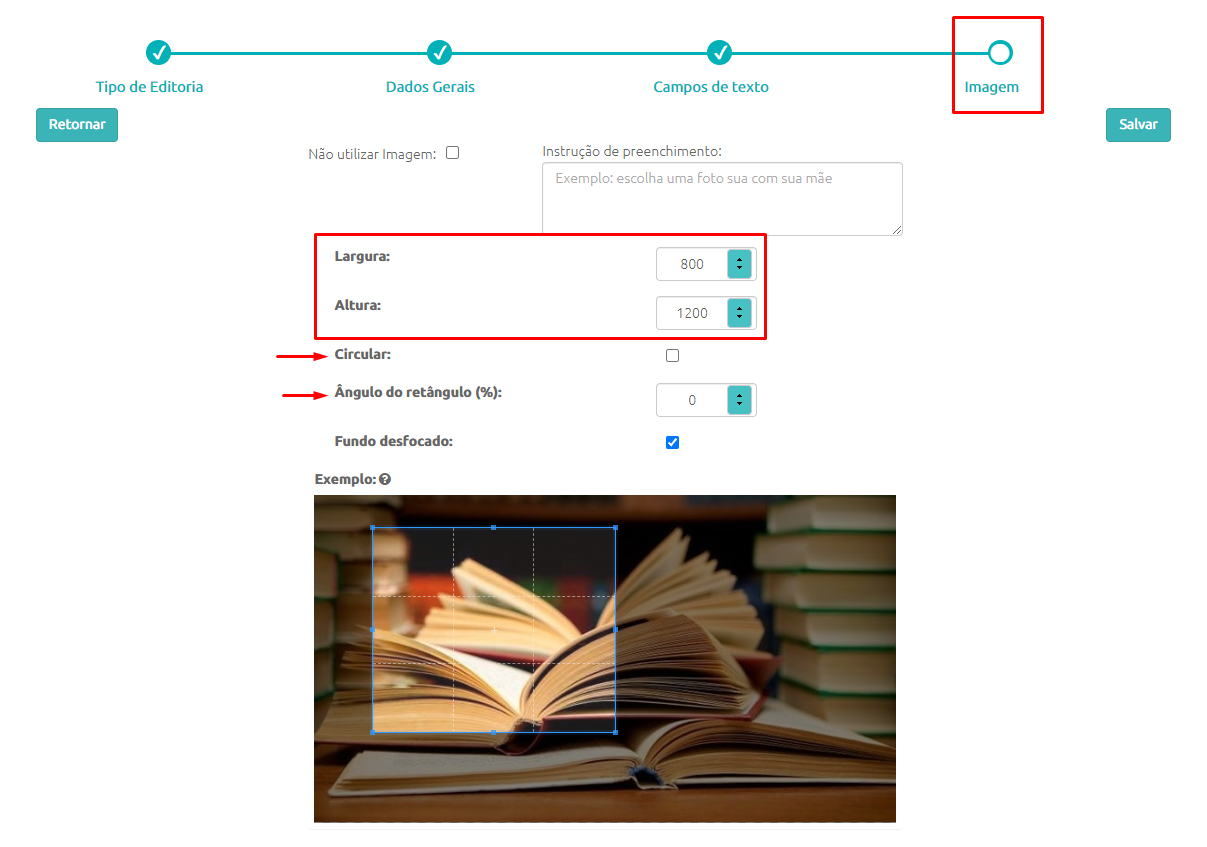
4ª etapa - Em Imagem você deve configurar o tamanho da imagem que será apresentada no Template de Aniversariantes (configure utilizando a Largura e Altura), você pode também usar a configuração de corte Circular para que todas as fotos fiquem com um efeito de recorte redondo e você também pode usar a configuração Ângulo do Retângulo (%) para aplicar um efeito de cantos arredondados nas fotos (desde que não seja usada a configuração de recorte Circular) e clique no botão Salvar.
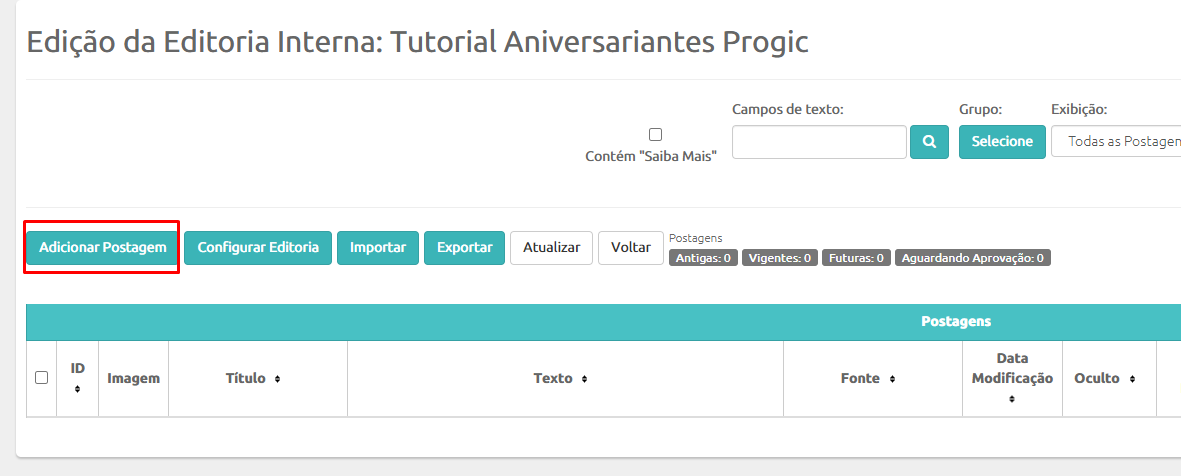
Depois de clicar em “Salvar”, você estará na tela “Edição da Editoria Interna”. Nela, é possível “Adicionar Postagem” para cadastrar os aniversariantes. Cada conteúdo adicionado nesta Editoria corresponde à um aniversariante.
Você poderá cadastrar os aniversariantes de 2 maneiras diferentes:
- Diretamente no Manager, Aniversariante por Aniversariante.
- Através de uma planilha do Excel, utilizando um modelo padrão de planilha.
Se você quer adicionar poucos aniversariantes, então é melhor adicionar um a um pelo primeiro método. Caso queira adicionar muitos conteúdos, utilize a importação da planilha Excel.
Abaixo o passo a passo de cada uma delas.
Cadastro de Aniversariantes diretamente no Manager
Crie posts diretamente no Manager clicando em “Adicionar Postagem”.
Surgirá uma nova janela, então, digite a Data do aniversário em “Título”, o Nome do aniversariante em “Texto” e adicione uma Foto em “Escolha a Imagem”.
Você também pode configurar um Agendamento de exibição para cada Aniversariante, é só você colocar uma data em Data de Início (dia em que o aniversariante começará a aparecer na programação) e em Data de Fim (último dia que o aniversariante irá aparecer na programação da TV corporativa.
Selecione também o Grupo que terá acesso para visualizar as postagens dos Aniversariantes.
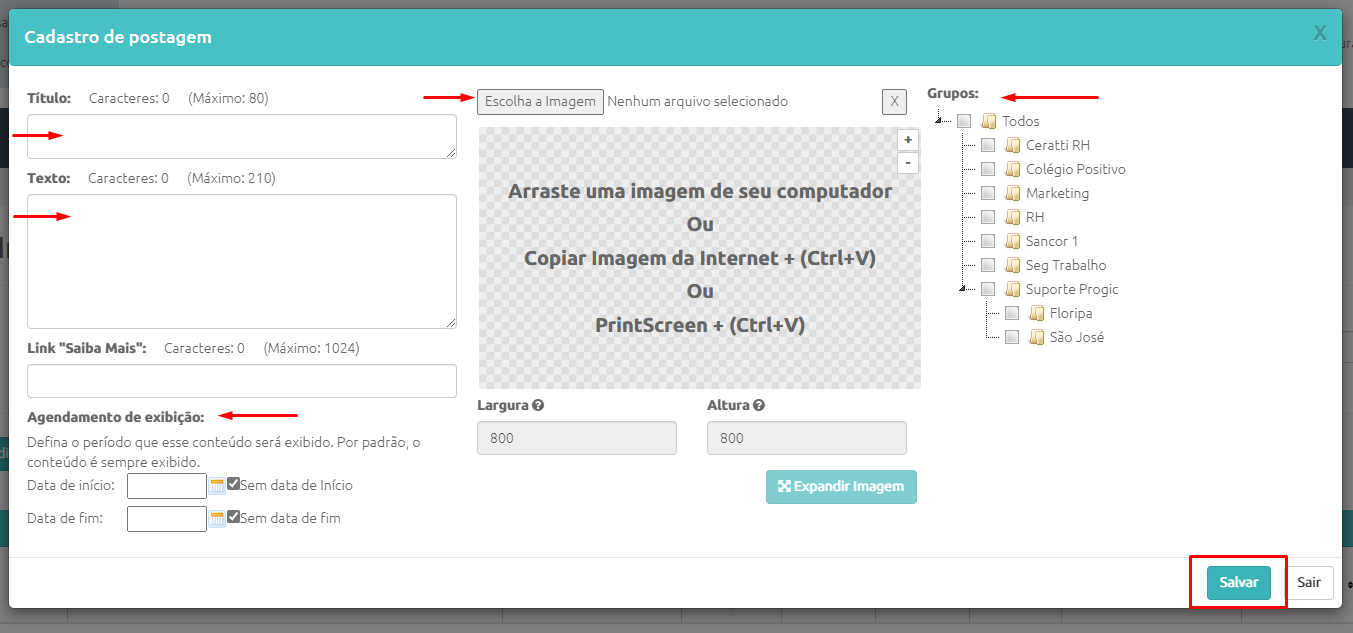
Para finalizar o cadastro do Aniversariante clique no botão "Salvar".
Repita este passo para cada aniversariante.
Cadastro de Aniversariantes pela importação da Planilha do Excel
Caso queira cadastrar muitos aniversariantes, faça isto importando o “Modelo de Planilha Padrão” no Manager.
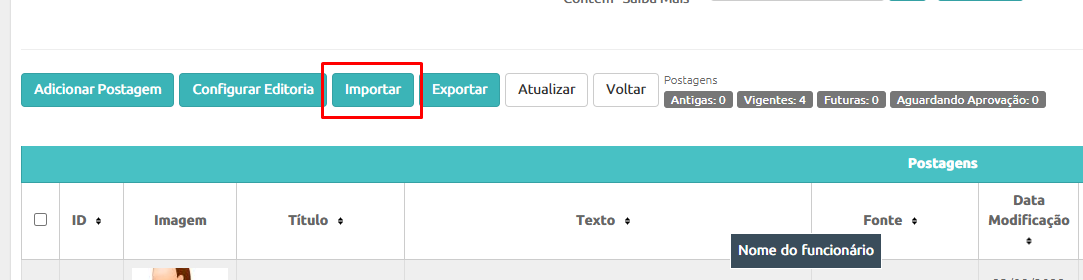
1° passo – Dentro da Editoria, clique no botão “Importar” e na janela que foi aberta clique em “Modelo de Planilha” para fazer o download desta planilha.
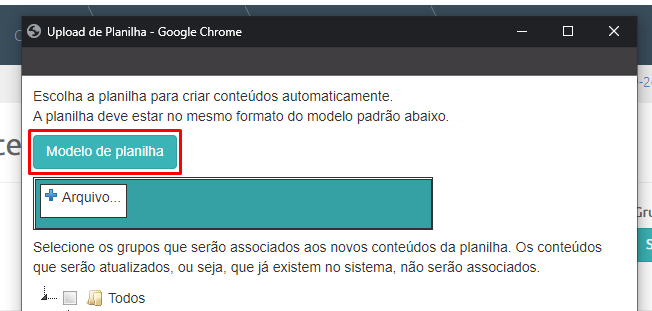
Na planilha baixada, cada linha corresponde a um post, neste caso, a um aniversariante.
2° passo – O campo “ID” é o código do post utilizado pelo Manager. Você pode deixá-lo em branco que isto será gerenciado automaticamente. Caso você tenha exportado uma tabela com posts já existentes para editá-los, não modifique nem apague este campo para não ter problemas na importação.
3° passo – O campo “Apagar” serve para excluir as postagens (aniversariantes) que estão salvos no Manager. Se estiver escrito SIM, então ao importar a planilha para dentro do Manager, o post daquela linha será apagado. Se estiver em branco ou escrito NÃO, então o post será adicionado normalmente.
4° passo – No “Título”, você irá digitar a Data do Aniversário. Mas antes disto, selecione as células da coluna Título e mude seu formato para “Texto”, pois a formatação Data do Excel retorna um valor errado ao Manager. Depois disto pode inserir as datas dos aniversários, como por exemplo: 20/04/1996 ou 20/04/96 ou 20/04.
5° passo – Em “Texto”, insira o Nome dos aniversariantes.
6° passo – A coluna “Fonte” não é visível no template de Aniversariantes, portanto não é obrigatório o seu preenchimento.
7° passo – Na coluna “Imagem” você irá inserir as fotos dos aniversariantes.
Porém, o Excel por padrão reduz as imagens inseridas nas células. Para impedir que isto acontece e as imagens percam sua resolução original, no Excel, vá em “Arquivo”, “Opções”. Na janela que foi aberta, escolha a opção “Avançado” que fica no menu lateral à esquerda. Então, em “Tamanho e Qualidade da Imagem”, selecione a opção “Não compactar imagens do arquivo”, dê “OK” e salve a planilha, como na imagem abaixo:

Atenção: esta configuração deve ser feita toda vez que você vai utilizar o Excel.
Agora sim, em “Imagem” insira a foto do colaborador. Clique na célula, vá na aba “Inserir” e clique em “Imagem” para buscar imagens no computador.
Para manter a sua Planilha mais organizada, redimensione a imagem para ela ficar do tamanho da célula. Com a imagem selecionada, vá na aba “Formatar”, então altere a altura para 0,53 cm (altura padrão da célula). Ela irá ficar reduzida na planilha mas não perderá a resolução original pois desabilitamos esta opção no passo anterior.

Pronto, insira quantos aniversariantes precisar.
8° passo – Importe a Planilha – Agora que já Editou e Salvou a planilha faça a importação dela no Manager. Na página de edição da Editoria, selecione a opção “Importar”, “+Arquivo”, selecione a planilha, selecione os Grupos que terão acesso ao conteúdo da Editoria e em seguida “Enviar Arquivo”.

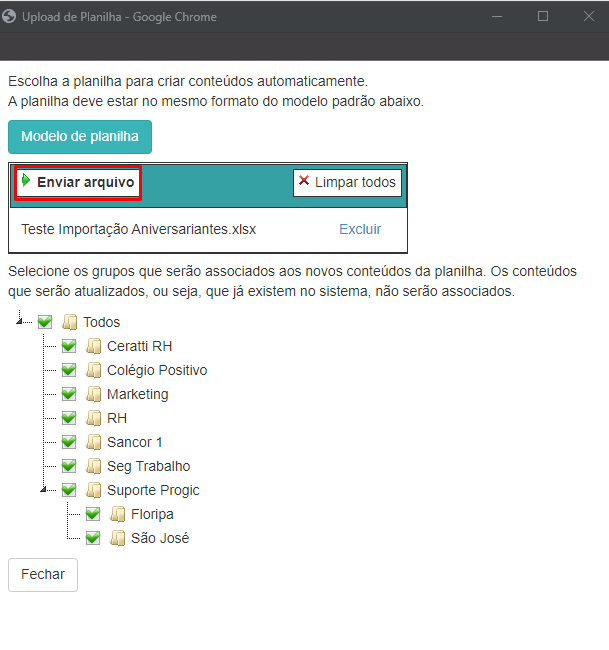
Pronto! Todos os posts criados serão adicionados à Editoria
2° Passo – Criação do Template de Aniversariantes com atribuição da Editoria criada
Vinculando uma Editoria a um Template pronto da Progic.
Vá na aba “Conteúdos” > “Mídias” e “Creative”.
Lá dentro da tela de criação/edição do Creative, você deve clicar no ícone do Content Stock (último ícone da coluna da esquerda). Depois deve ir na categoria de Templates Institucionais > Aniversariantes (assim você irá ver todos os modelos de templates de Aniversariantes disponíveis dentro do Creative):

Clique no ícone para ativar as Editorias na coluna da esquerda 

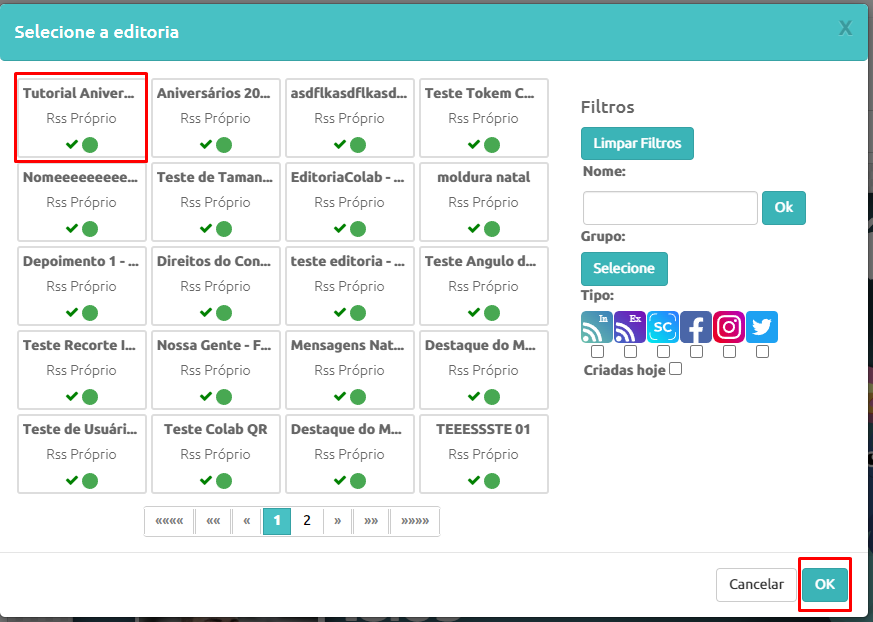
Ao confirmar no botão OK, as informações da Editoria de exemplo da Progic serão substituídas pelas informações da Editoria de Aniversariantes que você criou!
Pronto! Agora é só você dar um Nome ao Template, clicar no botão Salvar e Fechar e adicionar o seu template em qualquer “Playlists” ou "Campanha".
suporte@progic.com.br