
A Gravação de Vídeos por Webcam é usada para transmitir conteúdos exclusivos, como uma mensagem do presidente da organização, por exemplo.
Pensando nisso, é possível gravar seu vídeo pela Webcam dentro do Progic Manager, mas para utilizar esta funcionalidade é recomendado usar o navegador Firefox versão 25 ou superior.
O Chrome ou Internet Explorer tem uma limitação em que será possível gravar vídeos sem som e de até 4 minutos.
Gravando Vídeos pela Webcam
Vá no menu “Conteúdos”, “Mídias”, “Upload” e selecione “Gravar Vídeo da Webcam”.
Ao aparecer a solicitação de acesso à Webcam no browser, permita o acesso do Progic Manager à sua Webcam e Microfone.
Na tela de “Gravação de Vídeo”, veja a imagem captada por sua Webcam e logo abaixo desse preview veja os botões “Play/Pause”, “Gravar” e “Parar”.
Somente após “Parar” a gravação de um vídeo, o “Upload” ficará disponível para ser selecionado. Dê um “Nome” ao vídeo, indique um “Grupo”, se necessário e então, clique em “Upload” para salvar o vídeo que automaticamente se tornará uma mídia na tela de “Mídias”.
Editando o Vídeo Gravado via Webcam
Para editar o vídeo gravado pela webcam, clique com o botão direito do mouse sobre a mídia, na tela de “Mídias”, e veja as opções disponíveis para edição, entre outras.
As opções de edição, são:
-
- Editar Mídia
- Cortar Vídeo
- Editar arquivo de Mídia
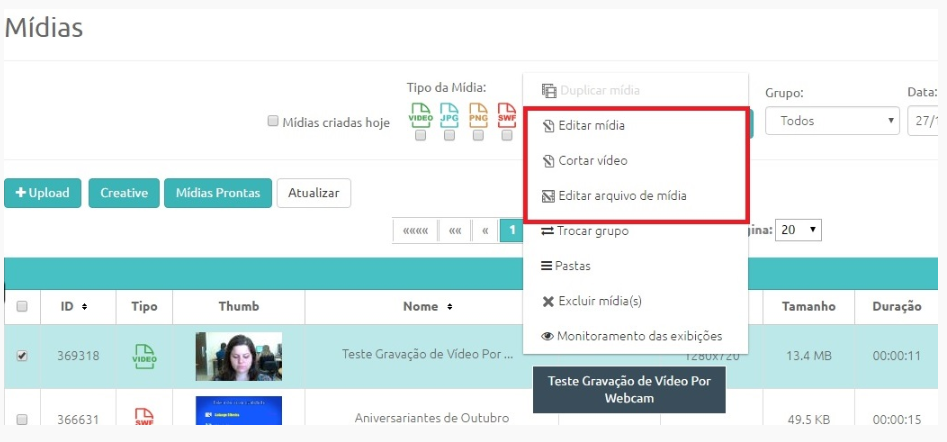
Selecione “Editar Mídia” para alterar o “Nome” e definir “Offset”.
Clique em “Cortar Vídeo” para ir à tela de corte do vídeo. Não esqueça de que o vídeo deve ter no mínimo 10s de duração.
Em “Editar arquivo de mídia” redefina o “Grupo” ou adicione um arquivo do seu computador clicando em “+ Arquivo”.
Você também pode realizar o download do arquivo gravado. Para isso, clique com o botão direito em cima do “Tipo” do arquivo e em seguida clique em “Download do Vídeo Padronizado”.
Agora que já gravou e editou seu vídeo, já pode adicioná-lo em uma “Playlist”.