
Molduras Horizontais
Imagem de baixo: 1920×226 pixels
Imagem da esquerda: 400×1080 pixels
Para uma moldura horizontal entre no Creative e crie a imagem de baixo com 1920×226, crie sua imagem conforme suas necessidades, o Creative possibilita o uso de vários elementos de criação.
No exemplo abaixo utilizei um logo e a ferramenta Inserir Quadrado.

Clique em Salvar e Fechar a imagem. Para que ela fique disponível para uso posteriormente.
Logo depois de criar a parte de baixo da moldura, crie a imagem da esquerda com 400×1080 pixels, crie sua imagem conforme suas necessidades.
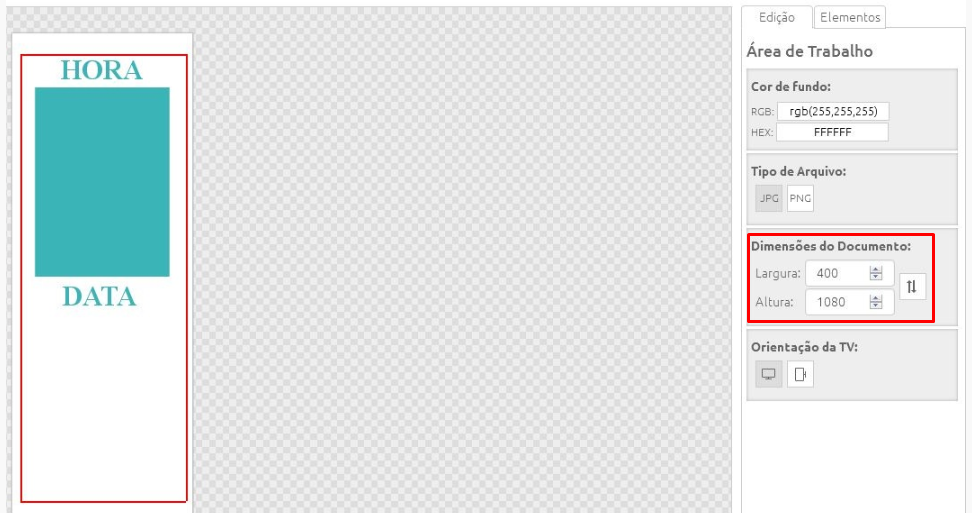
Clique em Salvar e Fechar. Para que a imagem fique disponível para uso posteriormente.
Após criar as imagens para compor a moldura, vá para a aba Conteúdos > Molduras > Creative, dentro do Creative para Molduras clique no ícone do Content Stock e selecione um dos modelos de moldura disponível, neste exemplo utilizarei o modelo Previsão 1 dia.
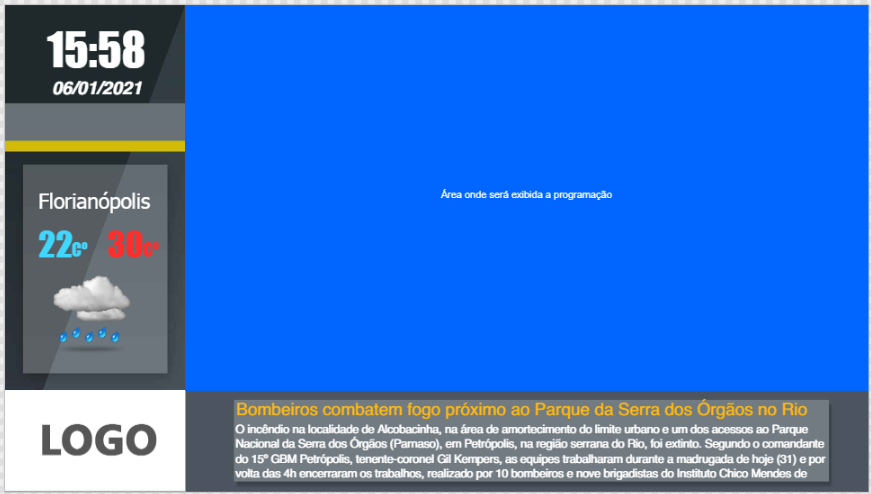
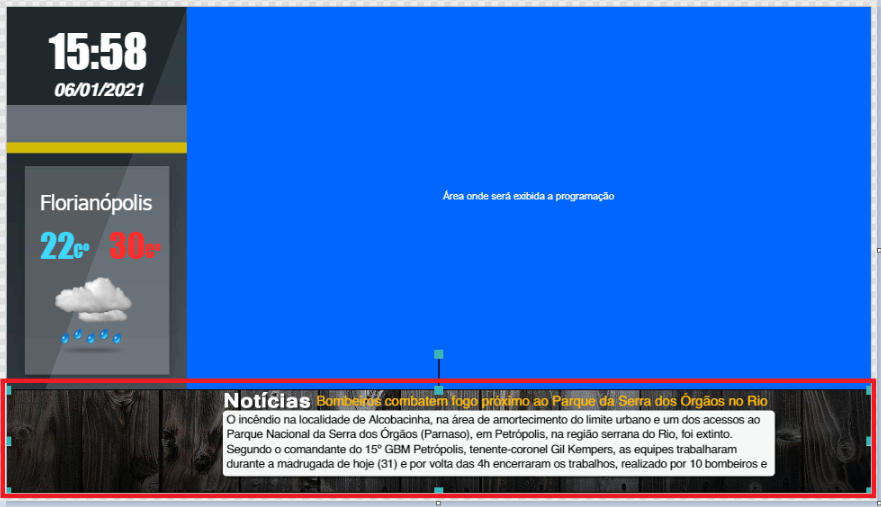
1º – Clique no botão Inserir Imagem da Conta e escolha a imagem de baixo (rodapé) que você criou no Creative:
2º – Clique no botão Inserir Imagem da Conta e escolha a imagem que ficará na lateral que você criou no Creative:
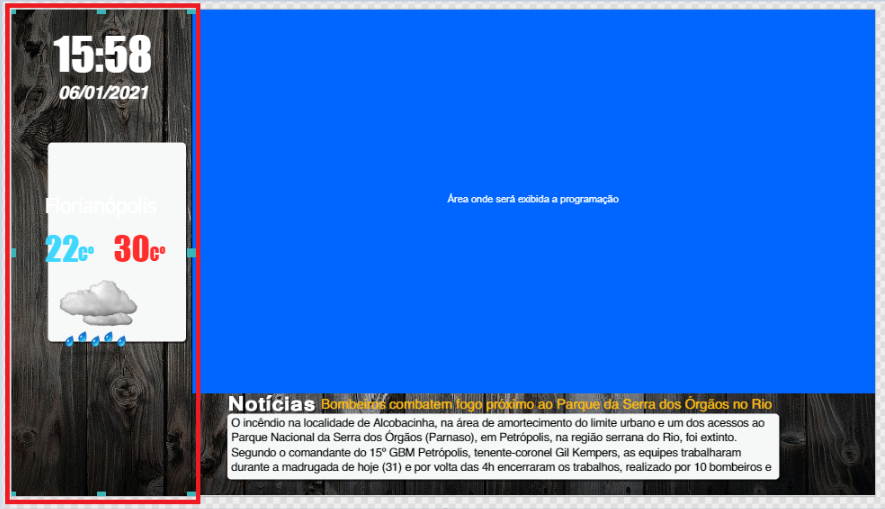
3º – Edite as informações que você deseja exibir na moldura.

4º – Você pode verificar o preview da moldura criada e ajustar conforme a sua necessidade. Depois dos ajustes preencha o Nome da sua Moldura e clique no botão Salvar e Fechar.

5º - Após fazer essas etapas a sua Moldura estará pronta para ser utilizada.