
Existem duas maneiras de atribuir/vincular uma Editoria a um Template do Creative.
Nesta primeira etapa, iremos aprender o processo de atribuição de uma Editoria a um Template pronto da Progic que já possuí uma Editoria vinculada à ele.
(lembramos que esse processo já leva em conta que o usuário do Manager já tenha criada a Editoria e que ela já esteja com conteúdo para ser exibido OK?)
1 - Vinculando uma Editoria a um Template pronto da Progic.
Vá na aba “Conteúdos” > “Mídias” e “Creative”.
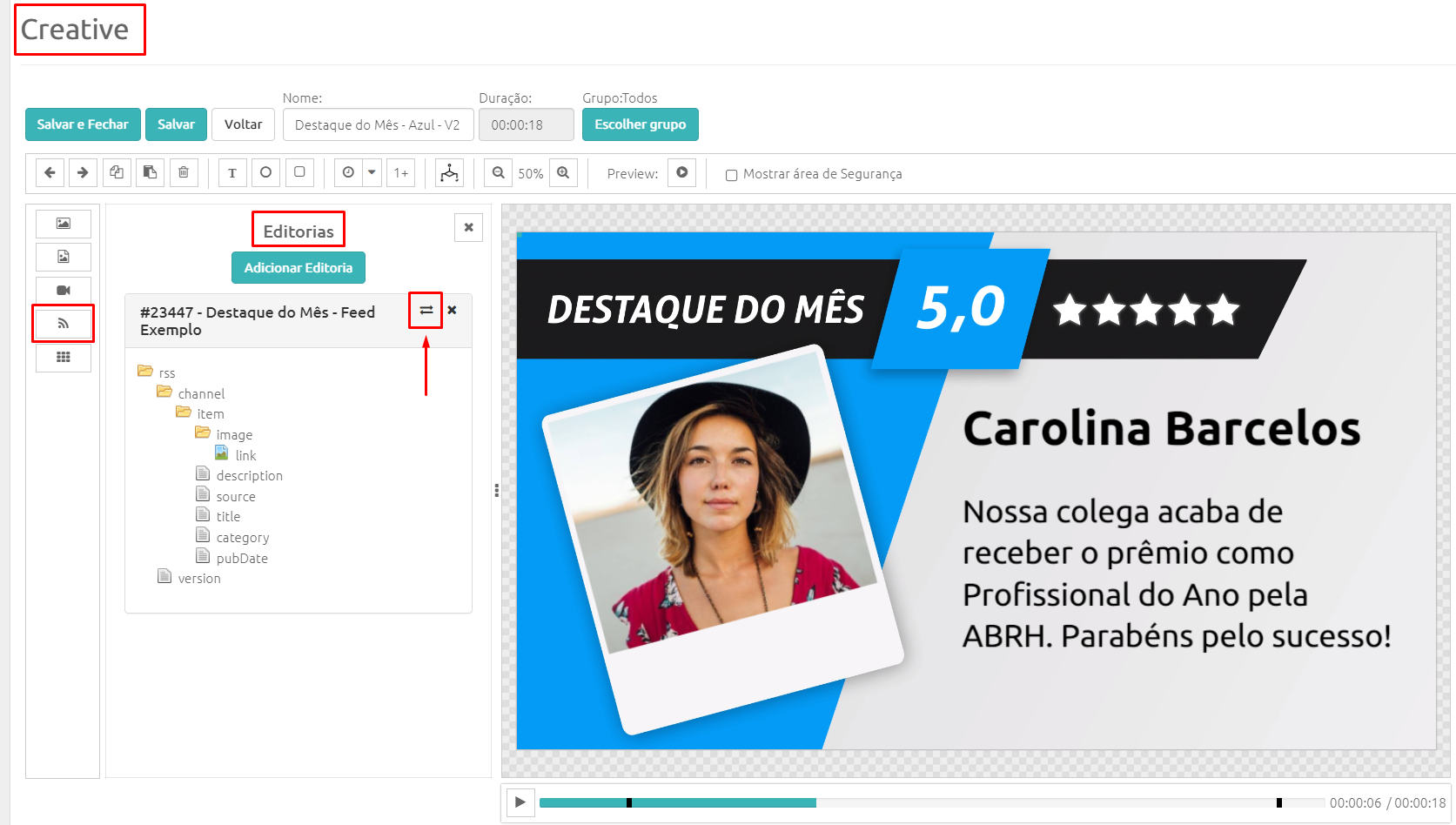
Clique no ícone para ativar as Editorias na coluna da esquerda 

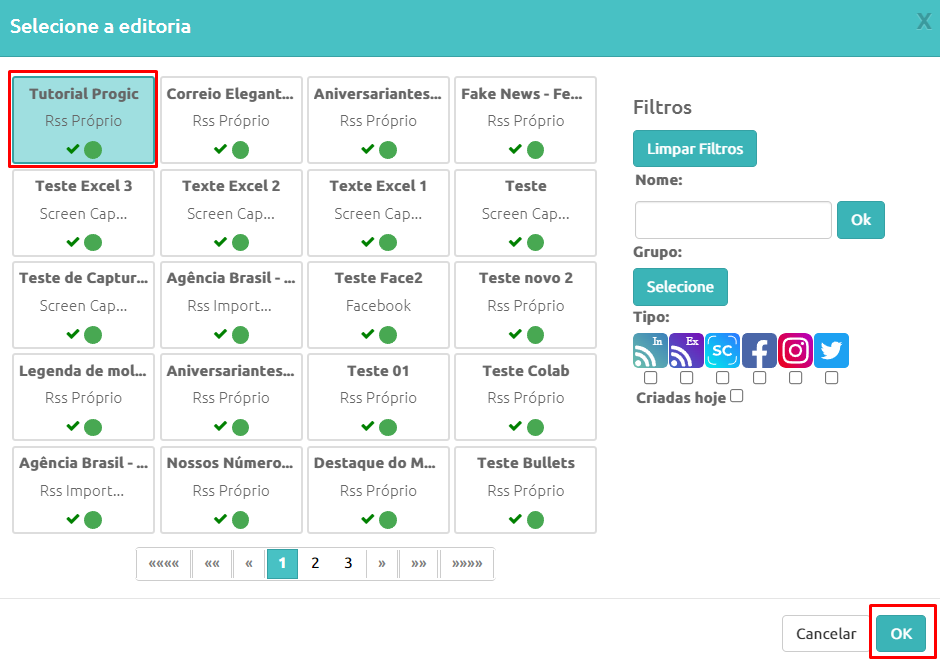
Selecione a Editoria e confirme a operação no botão OK.
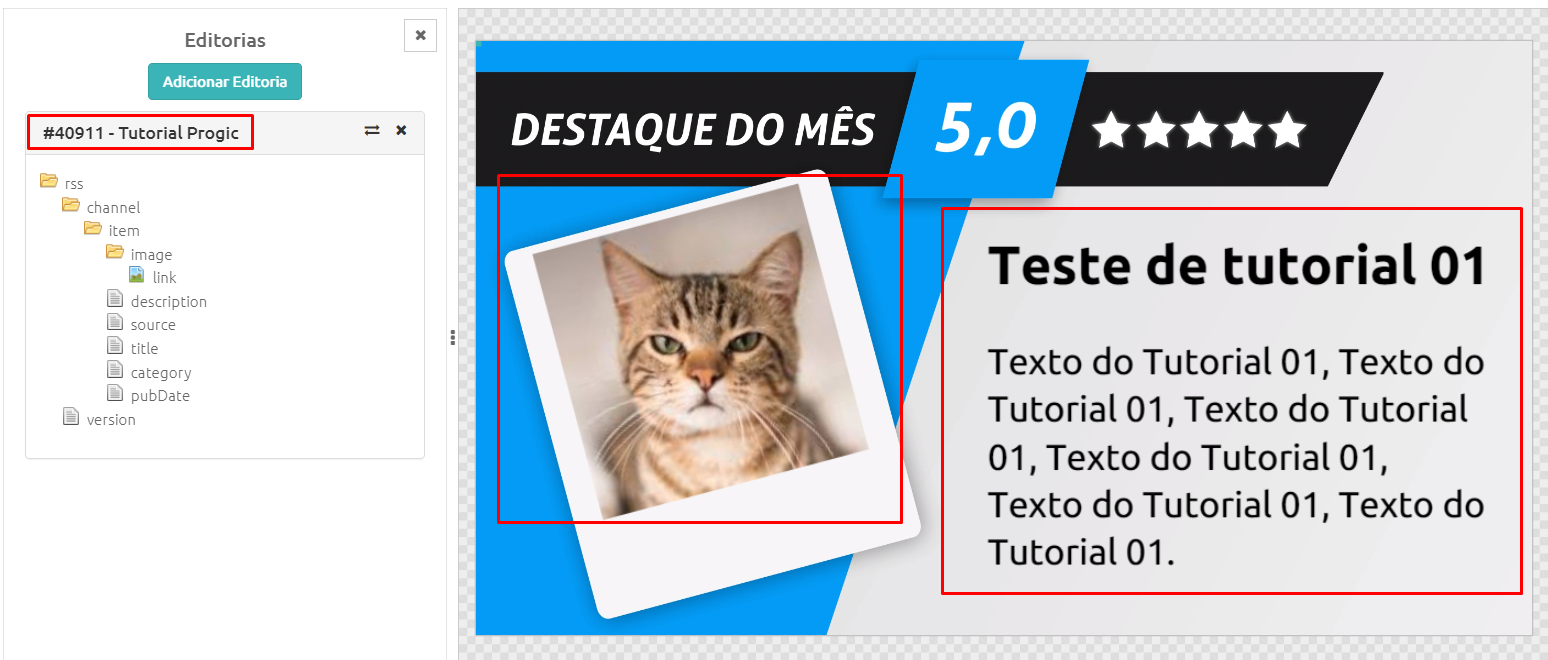
Note que os campos já serão automaticamente configurados no template efetuando a inserção da Editoria dessa maneira.
2 - Vinculando uma Editoria a um Template criado manualmente desde o início (criado do zero).
Vá na aba “Conteúdos” > “Mídias” e “Creative”.
Após criar o seu template (o template tem que estar com pelo menos um vídeo de fundo vinculado a ele para podermos atribuir a Editoria), você deve clicar no ícone do menu de Editorias 
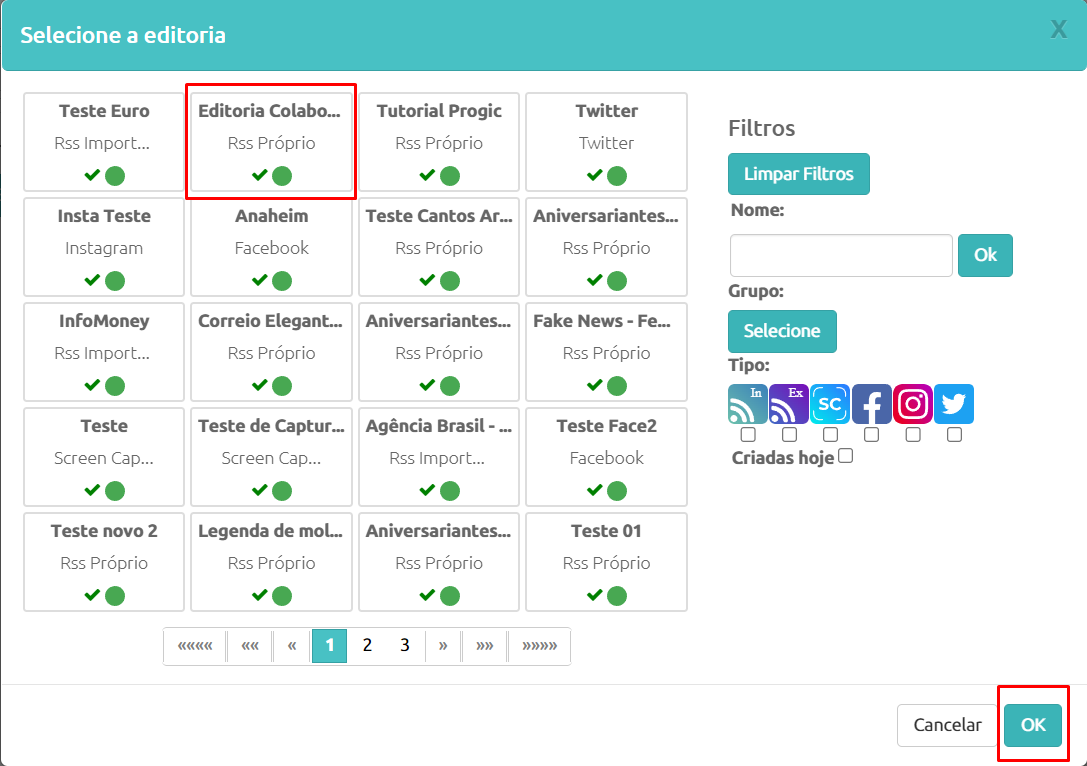
Você deve selecionar a Editoria na janela que será aberta e clique no botão OK para confirmar.
Irá aparecer essa estrutura (da imagem abaixo) com os elementos da Editoria:
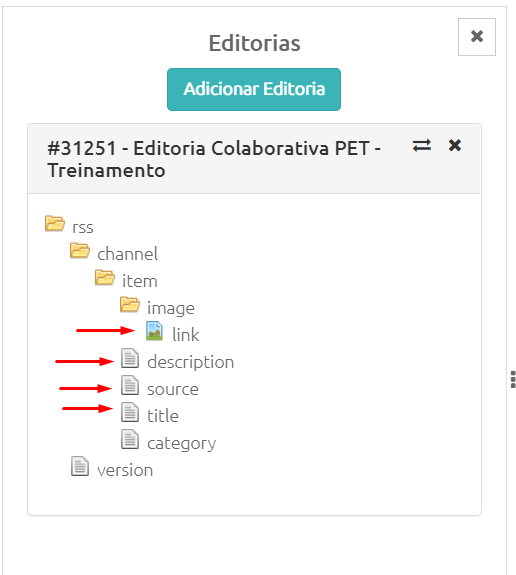
Note que os campos que geralmente usamos na postagem de conteúdos de uma Editoria são:
- Title: Campo de título da postagem
- Description: Campo onde fica o texto de descrição das postagem
- Source: é o campo de texto Fonte
- Image (link): é onde fica armazenada a Imagem que foi postada na Editoria
Agora você tem clicar em cada um desses elementos acima para que eles sejam vinculados ao Creative (no exemplo abaixo estamos usando somente o Title, Description e a Imagem):
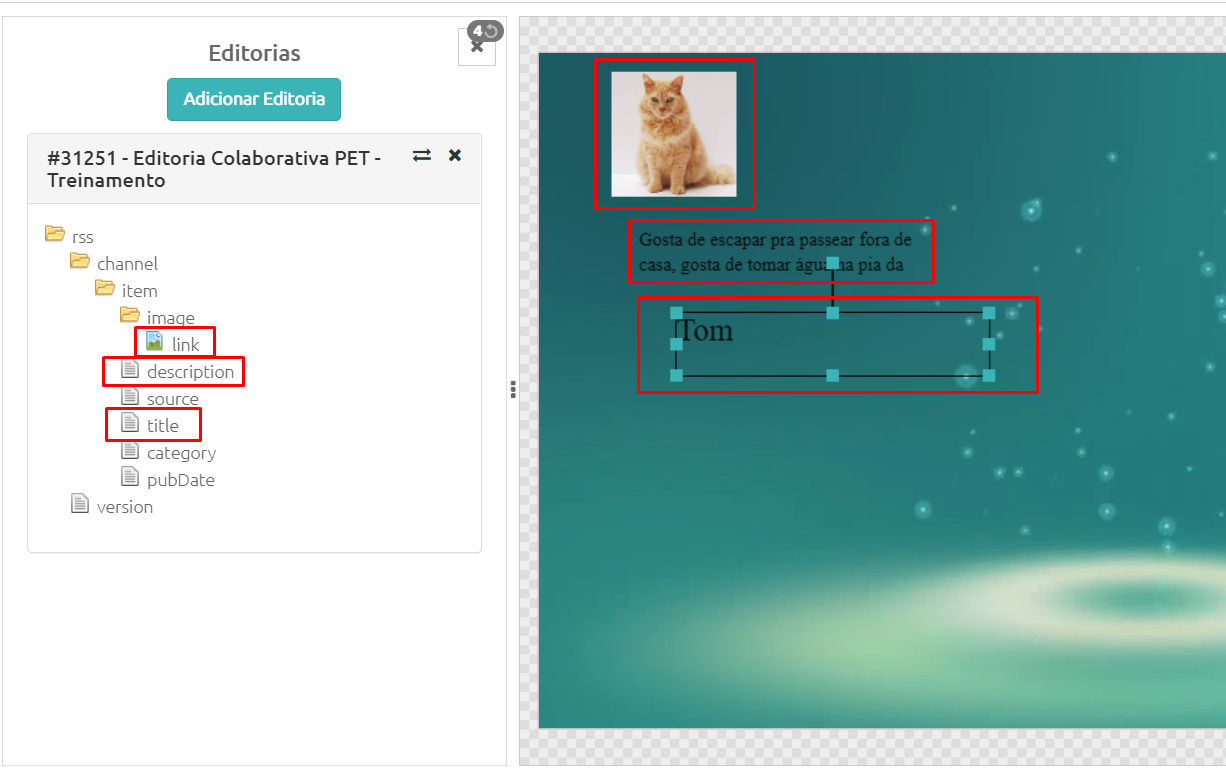
Após adicionar todos os elementos da Editoria ao Template você pode fechar a coluna das Editorias no seguinte botão:
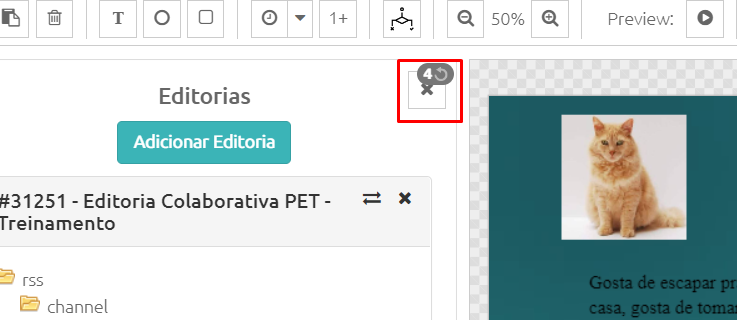
Veja que os elementos estão desconfigurados dessa maneira que foram inseridos, sendo assim, você deverá selecionar cada um dos elementos e fazer a configuração dele no layout do seu Creative usando as ferramentas de Edição que ficam na coluna da direita da tela:
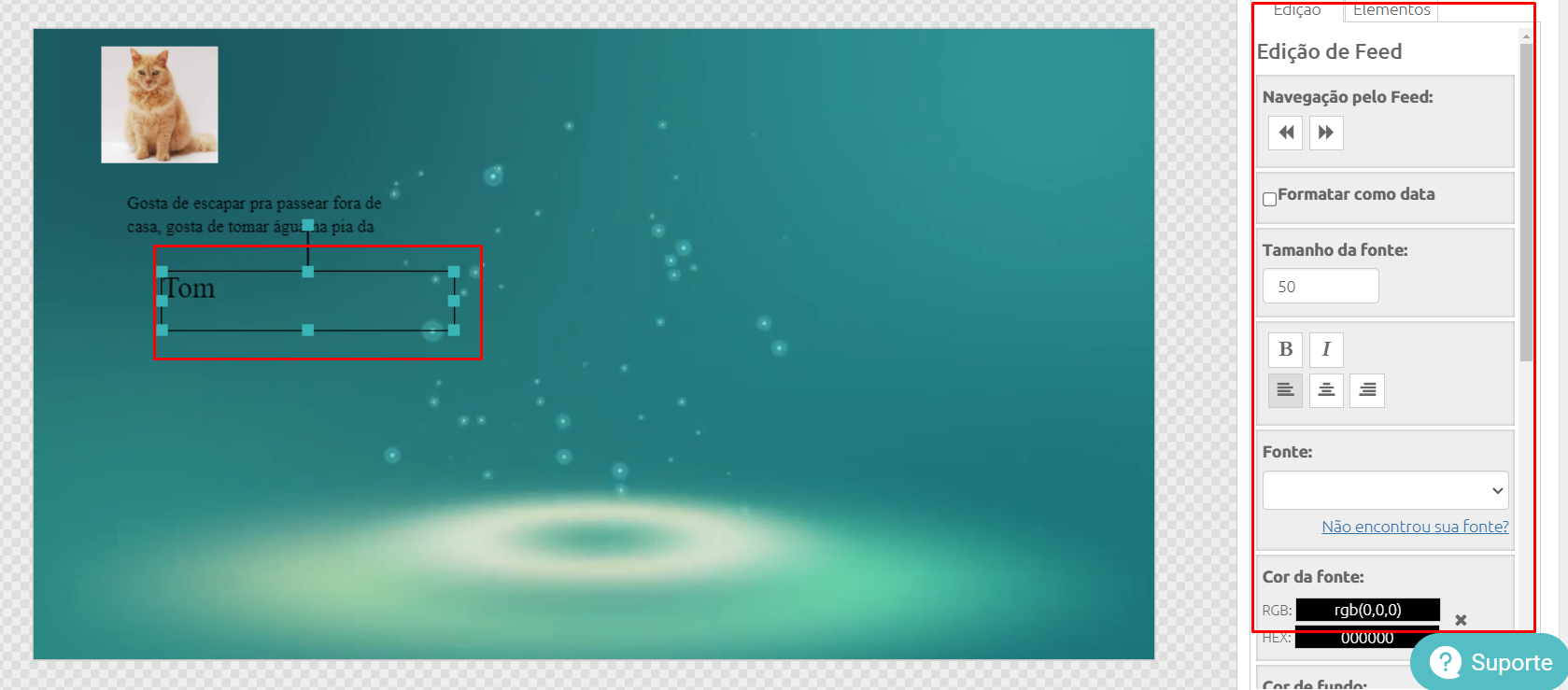
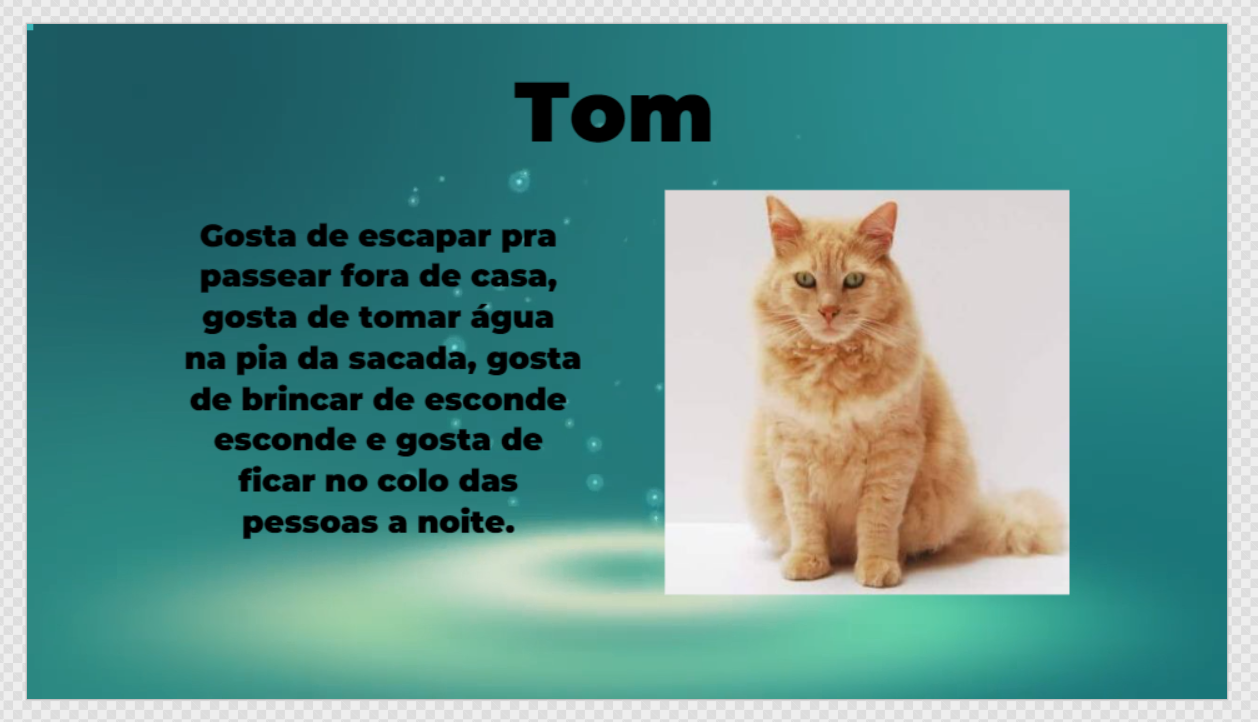
Após terminarmos todas as configurações, agora você tem o seu template totalmente customizado e com uma Editoria vinculada a ele!
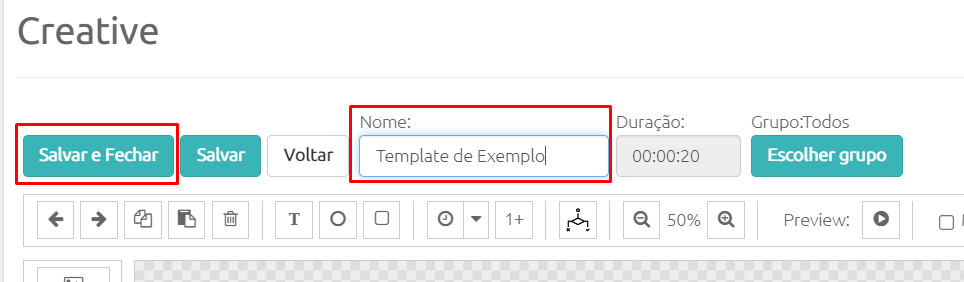
Para finalizar, você deve dar um Nome ao Template e depois clicar no botão Salvar e Fechar para você voltar a a tela de Mídias.
Pronto seu template está pronto para uso com a sua Editoria, você pode inserir ele dentro de uma Playlist, uma Sub-Playlist e até mesmo uma Campanha!
Esperamos que tenha ajudado!