
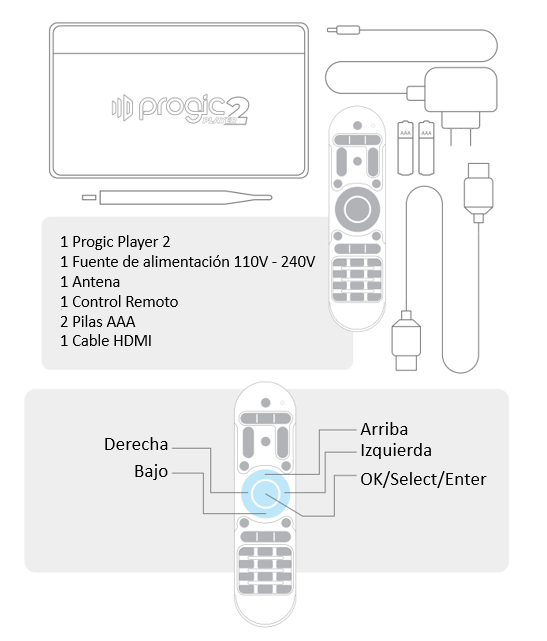
El Progic Player 2 se compone de los siguientes materiales que vienen con el equipo:
Conexión de los cables de antena, red, vídeo y alimentación:
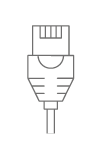
Conexión de red por cable:
Conecta el cable de red RJ45 al parte posterior del Progic Player 2, si la conexión a internet es a través de la red cableada.
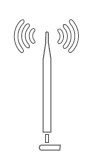 Conexión de red inalámbrica:
Conecta la antena al frente a Progic Player 2, si el conexión a internet, ya sea a través de la red WiFi 802.1 b/g/n.
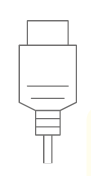
NOTA:
El uso de salida de vídeo analógico tiene menor calidad que HDMI y, por tanto, no se recomienda para uso profesional.
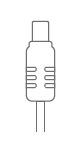
Conecta la fuente de alimentación Gama completa en la parte trasera del Progic Player 2 y luego salida.
Operación del producto:
Para sincronizar con los servidores de Progic y actualizar el contenido a mostrar, el cliente debe tener una conexión a Internet a través de un enrutador.
Es importante asegurarse de que no haya configuraciones de firewall en este enrutador que puedan bloquear el acceso.
Si el cliente opta por configurar reglas de Firewall, debe liberar la puerta 443 (https) y los siguientes subdominios:
Una vez encendido, Progic Player 2 se inicializará (alrededor de 2 minutos) y comenzará a reproducir la configuración de fábrica, sin que el usuario tenga que realizar ninguna otra acción.
Sin embargo, es importante que el usuario se asegure de que el producto tenga acceso activo a Internet, para que sea posible realizar actualizaciones de programación, es decir, que el producto descargue nuevos contenidos.
Para verificar si Internet está activo, siga los procedimientos a continuación.
Conexión a la red:
- Ingresando a la pantalla de configuración de red:
- Presiona la tecla " Ok " en el control remoto para ingresar al menú del sistema;
- Utiliza las teclas de dirección del control remoto para navegar por la pantalla;
- Vaya al botón " Pantalla de configuración de red " y presione la tecla " Aceptar ";
- Tenga en cuenta que las opciones de interfaz son: WiFi o cableada.
Ambos casos se pueden configurar con IP automático (modo DHCP) o IP fijo (modo ESTÁTICO).
Para configurar un IP fijo, deberás rellenar todos los campos de forma compatible con tu router.
Los campos obligatorios son:
dirección IP
Máscara de subred
DNS
Puerta
Para asignar un IP automático, simplemente mantenga seleccionado el modo "DHCP".
Seleccionar una red Wifi
- En el menú desplegable, elija la opción Wi-Fi;
- Espera a que la pantalla de selección de red Wi-Fi enumere las opciones disponibles;
- Elija tu red Wi-Fi;
- Introduzca la contraseña;
- Selecciona el modo seguro;
- Vaya hasta el botón " Aplicar y reiniciar ";
NOTA: De esta manera el sistema se reiniciará con la nueva configuración de red.
Especificaciones Técnicas:
Sistema operativo basado en Linux.
Salidas: HDMI (digital) y CVBS (analógica).
Conexión a Internet: Cable Rj45 o Wi-Fi 802.11 b/g/n con antena externa Omni 2dB.
Dimensiones: 15 cm x 10 cm x 3 cm.
Peso: 200 g.
Consumo: 3 W.
Alimentación: Fuente externa de rango completo (90-240 VAC) para 5 V = 2 A.
Capacidad máxima de almacenamiento: 16 GB.
Memoria RAM: 2 GB.
Temperatura de funcionamiento: 10ºC a 60ºC.
NOTA: Dispositivo de visualización de imágenes para señalización digital con enfoque en TV corporativa para uso profesional. No utilizar en entornos domésticos para uso personal.